تحويل Excel إلى PDF على هاتفك
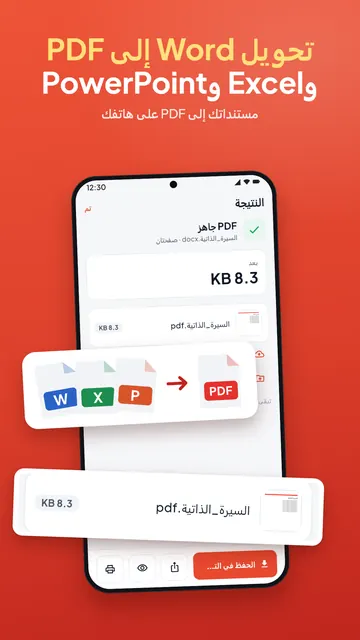
قائمة الأسعار أو الجدول الزمني أو الفاتورة أسهل مشاركةً بصيغة PDF منها بصيغة جدول بيانات. يحوّل PDF Maker أوراق Excel إلى PDF على هاتف Android: اختر الأوراق وحدّد خطوط الشبكة ثم احفظ. لا يُرفع الملف.

هذه الخطوات لتطبيق PDF Maker، تطبيقنا على Android. يتم العمل كله على هاتفك، ولا تلمس صفحة الويب هذه ملفاتك. واجهة التطبيق متاحة بـ19 لغة، منها العربية، وتتبع لغة هاتفك، ويمكنك تغييرها من الإعدادات عبر خيار اللغة.
كيف تحوّل Excel إلى PDF
- افتح PDF Maker واضغط Excel إلى PDF في مجموعة تحويل.
- اضغط اختر مستندًا وحدّد ملف .xlsx، من الهاتف أو من Google Drive أو Dropbox أو OneDrive عبر منتقي الملفات في Android.
- تحت الأوراق اختر كل الأوراق أو الأوراق التي تحتاجها فقط.
- فعّل إظهار خطوط الشبكة لمظهر جدول البيانات المعتاد، أو أوقفه لجدول نظيف.
- اضغط تحويل إلى PDF، ثم احفظ الملف أو شاركه.
ما الذي يدخل ملف PDF
الخلايا بقيمها كما تظهر في الورقة، وتنسيقات الأرقام والخطوط والألوان والحدود والخلايا المدمجة وعرض الأعمدة. وتُرسم النصوص بأي لغة، ومنها العربية والهندية، بتشكيل سليم.
لا تظهر المخططات والصور الموجودة في الأوراق، ويخبرك التطبيق عند حدوث ذلك. وتُقتطع الورقة الطويلة جدًا أو العريضة جدًا إلى أول صفوفها أو أعمدتها، مع ملاحظة أيضًا، فراجع ملف PDF إذا كانت ورقتك كبيرة. وتقسيم الورقة الضخمة إلى أوراق أصغر يعطي ملفًا أسهل قراءةً على أي حال.
الملفات المدعومة
- ملفات .xlsx و.xlsm و.xltx.
- ملفات .xls القديمة (Excel 97-2003) لا تُحوَّل: احفظ الملف أولًا بصيغة .xlsx في تطبيق جداول.
- المصنف المحمي بكلمة مرور تجب إزالة كلمة المرور عنه أولًا.
تريد العكس؟ PDF إلى Excel يعيد جداول PDF إلى خلايا.
على هاتفك وبلا حد يومي
يُحوَّل المصنف على الهاتف. لا يُرفع شيء، ولا حاجة إلى حساب، ولا حد يوميًا لتحويل Excel إلى PDF. وإذا طلبت بوابة ما ملف PDF بحجم أقل من حد معين فـصغّره إلى حجم KB بعد التحويل.
أسئلة شائعة
كيف أحوّل ورقة Excel إلى PDF على الهاتف؟
افتح PDF Maker، واضغط Excel إلى PDF، واختر ملف .xlsx، وحدّد الأوراق ثم اضغط تحويل إلى PDF.
هل يمكن تحويل ورقة واحدة فقط؟
نعم. تحت الأوراق اختر الورقة التي تحتاجها بدل «كل الأوراق».
هل يمكن إخفاء خطوط الشبكة؟
نعم. أوقف «إظهار خطوط الشبكة» قبل التحويل.
هل تدخل المخططات؟
لا. المخططات والصور في الأوراق لا تظهر في ملف PDF، ويخبرك التطبيق إذا كانت الورقة تحتويها.
هل يمكن تحويل ملف .xls؟
احفظه أولًا بصيغة .xlsx في تطبيق جداول ثم حوّله.