ضغط PDF إلى حجم محدد، من 50 KB إلى 2 MB
كثير من النماذج والبوابات الإلكترونية ترفض ملف PDF أكبر من حجم معين. إليك طريقة تصغير حجم PDF إلى أقل من 100 KB أو 200 KB أو 500 KB أو 1 MB أو أي حجم تكتبه، وما الجودة المتوقعة في كل حجم، وكيف يفعل PDF Maker ذلك على هاتفك.

تعمل الأداة أعلاه في متصفحك ويبقى ملفك على جهازك. وهي تحافظ على النص متى أمكن، ولا تتحول الصفحات إلى صور واضحة إلا إذا تطلّب الحجم ذلك. الخطوات أدناه لتطبيق PDF Maker، تطبيقنا على Android، الذي يستطيع الحفاظ على النص ويعمل دون إنترنت. واجهة التطبيق حاليًا بالإنجليزية (والهندية)، لذلك نكتب أسماء الأزرار بالإنجليزية كما تظهر.
خطوات ضغط PDF في PDF Maker
- افتح PDF Maker واضغط Reduce PDF size (تصغير حجم PDF).
- اضغط Choose a PDF (اختر ملف PDF). ويمكنك أيضًا مشاركة الملف مع التطبيق مباشرة من WhatsApp أو Gmail أو مدير الملفات.
- تحت Make it smaller than (اجعله أصغر من)، اختر حجمًا: 50 KB أو 100 KB أو 200 KB أو 300 KB أو 500 KB أو 1 MB أو 2 MB. ولأي حجم آخر اضغط Custom (مخصص) واكتبه بالـKB أو الـMB.
- تحت How (الطريقة)، اختر واحدة:
- Best fit to the size يصل إلى الحجم المطلوب دائمًا. تتحول الصفحات إلى صور، فلا يعود النص قابلًا للتحديد أو البحث.
- Keep text where possible يصغّر الصور داخل الملف أولًا، فيبقى النص واضحًا وقابلًا للتحديد. وإذا لم يكفِ ذلك، تتحول الصفحات الأثقل فقط إلى صور.
- اضغط الزر الذي يذكر الحجم الذي اخترته، مثل Reduce to under 200 KB.
- تعرض النتيجة الحجم قبل الضغط وبعده. احفظ الملف بزر Save to Downloads أو شاركه مباشرة مع البوابة أو WhatsApp أو البريد الإلكتروني. أما ملفك الأصلي فلا يتغير أبدًا.
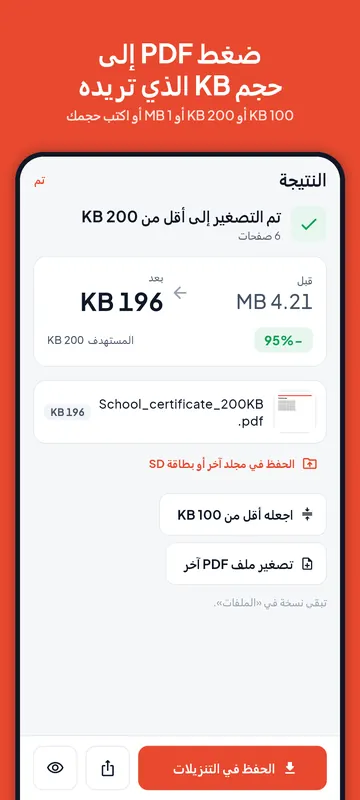
إذا كان في الملف نص قابل للتحديد، ينبّهك التطبيق قبل أن يحوّل Best fit to the size صفحاته إلى صور. وإذا تعذّر تصغير الملف أكثر، فلا يُحفظ شيء ولا تُحتسب المحاولة من عمليات التصدير المجانية.
ما الذي يتسع له كل حجم
ملف PDF المصنوع من Word أو المرسل من البنك نص في معظمه، والنص خفيف جدًا: في اختباراتنا كان ملف نصي كثيف من 10 صفحات حجمه 72 KB قبل أي ضغط. ما يكبّر حجم PDF هو الصفحات الممسوحة ضوئيًا والصور. وليتسع الملف لحجم أصغر، يخفض التطبيق دقة هذه الصفحات (عدد النقاط في البوصة، أي dpi) وجودة JPEG، ويبحث عن أفضل نتيجة تتسع للحجم المطلوب.
يبيّن الجدول مقدار التفاصيل المتبقية عند ضغط صفحات ممسوحة ملونة من 1 و5 و20 صفحة إلى كل حجم باستخدام Best fit to the size. وللتقريب: نحو 100 dpi أو أكثر يُقرأ كمسح ضوئي عادي؛ وبين 40 و65 dpi تبقى الحروف العادية مقروءة لكن الخط الصغير والأختام تفقد حدتها؛ وتحت 30 dpi تقريبًا تبدو الصفحات خشنة.
| الحجم المطلوب | صفحة واحدة | 5 صفحات | 20 صفحة |
|---|---|---|---|
| 100 KB | 99 نقطة/بوصة | 43 نقطة/بوصة | 18 نقطة/بوصة |
| 200 KB | 142 نقطة/بوصة | 64 نقطة/بوصة | 29 نقطة/بوصة |
| 500 KB | أصغر من قبل | 101 نقطة/بوصة | 50 نقطة/بوصة |
| 1 MB | أصغر من قبل | 143 نقطة/بوصة | 73 نقطة/بوصة |
هذه ملفات اختبار ملونة صناعية عولجت على كمبيوتر في 30 سبتمبر 2026، لا على هاتفك، والمستندات الحقيقية تختلف: الصفحة الأقل ألوانًا وصورًا تحتفظ بتفاصيل أكثر. والقاعدة المفيدة بسيطة: اقسم الحجم المطلوب على عدد الصفحات. 200 KB لخمس صفحات تعني 40 KB للصفحة، وهذا مناسب للمسح النصي؛ و200 KB لعشرين صفحة تعني 10 KB للصفحة، وهذا قليل جدًا.
ضغط PDF إلى 50 KB
حجم 50 KB ضيق. يناسب صفحة أو صفحتين من نص أسود على أبيض في الغالب، مثل شهادة واحدة أو خطاب من صفحة واحدة. أما المسح الملون لعدة صفحات فسيكون مشوشًا عند 50 KB، لذا احذف أولًا الصفحات التي لا يطلبها النموذج من Organise pages، ثم صغّر الملف. وإذا كان النموذج يطلب صورة أو توقيعًا بحجم 50 KB لا ملف PDF، فاستخدم Photo to KB، فملف JPG هو المناسب لذلك (راجع دليل تصغير حجم الصور).
ضغط PDF إلى 100 KB
في اختبارنا، احتفظت صفحة ممسوحة واحدة بعد ضغطها إلى أقل من 100 KB بدقة 99 dpi وبدت مثل الأصل. واحتفظت خمس صفحات بـ43 dpi: مقروءة لكن أقل حدة. أما عشرون صفحة فلم يبق لها سوى 18 dpi، وهذا لا يكفي لقراءة مريحة. لذلك يناسب 100 KB من صفحة إلى ثلاث صفحات. وإذا كانت الصفحات أكثر، فتحقق مما إذا كان النموذج يقبل عدة ملفات (قسّم الملف بـSplit PDF) أو حجمًا أكبر.
ضغط PDF إلى 200 KB
200 KB هو الحجم الأكثر بحثًا. احتفظت صفحة ممسوحة واحدة بدقة 142 dpi، قريبة من أصل جيد؛ وخمس صفحات بـ64 dpi، وهي مريحة للخط العادي؛ وعشرون صفحة بـ29 dpi. فحجم 200 KB مناسب لمستند يصل إلى نحو 5 صفحات ممسوحة. أما ملفات PDF النصية التي فيها شعار أو صورة صغيرة فتتسع له عادة بسهولة، ومع Keep text where possible يبقى نصها قابلًا للتحديد.
ضغط PDF إلى 300 KB أو 500 KB
يمنحك 300 KB مساحة أكبر بنسبة 50 في المئة من 200 KB: أي 60 KB للصفحة في مسح من 5 صفحات، وهذا يكفي لنص واضح. ليس لدينا صف اختبار منفصل لهذا الحجم، فتوقّع نتائج بين صفي 200 KB و500 KB في الجدول.
عند 500 KB احتفظ مسح من خمس صفحات بـ101 dpi، بوضوح المسح العادي، وعشرون صفحة بـ50 dpi. وكان مسح من صفحة واحدة حجمه 366 KB أصغر من الحد أصلًا، فلم يكن على التطبيق أن يفعل شيئًا: فهو يخبرك عندما يكون الملف ضمن الحجم بالفعل ويحفظه كما هو.
ضغط PDF إلى 1 MB أو 2 MB
في التطبيق، 1 MB يساوي 1000 KB. احتفظ مسح من خمس صفحات بـ143 dpi ومسح من عشرين صفحة بـ73 dpi، وكلاهما مريح للقراءة. وحجم 1 MB حد شائع لمرفقات البريد الإلكتروني إلى الجهات وللمستندات الأطول على البوابات، وكثير من المسوحات الضوئية بالهاتف لبضع صفحات تكون أصلًا أصغر من 1 MB.
ويمنحك 2 MB ضعف مساحة 1 MB، فتحتفظ حتى المسوحات الطويلة بتفاصيل جيدة، وهو الحجم المعتاد عندما يكون تقرير ممسوح أو مجموعة مستندات من 10 إلى 20 صفحة أكبر مما تقبله البوابة. ولأي حجم آخر، مثل 20 KB أو 150 KB أو 400 KB، اضغط Custom واكتب الرقم ثم اختر KB أو MB، فيستهدف التطبيق حجمًا أقل منه بقليل.
مثال من مصر: مستند لا يزيد عن 1 MB
تختلف الحدود من جهة إلى أخرى ومن عام إلى آخر، فاقرأ دائمًا تعليمات الجهة التي تتقدم إليها. على سبيل المثال، تطلب بوابة المنح في وزارة التعليم العالي والبحث العلمي رفع المستندات بصيغة PDF والصور بصيغة JPG، «ولا يزيد حجم الملف عن 1MB». لملف PDF، اختر الحجم 1 MB في Reduce PDF size. ولأن التطبيق يحسب 1 MB على أنه 1000 KB، فالملف الناتج أقل من 1 MB بأي طريقة حساب. ولا علاقة لـPDF Maker بأي جهة حكومية.
MB وKB: ماذا يقصد النموذج
يستخدم Android وMac ومعظم المواقع الوحدات العشرية: 1 MB = 1000 KB و1 KB = 1000 بايت. أما Windows وبعض الأنظمة القديمة فتحسب 1 KB على أنه 1024 بايت و1 MB على أنه 1024 KB، مع أنها تكتب «KB» أيضًا. ويظهر الفرق عند الحد بالضبط: النموذج الذي يقول «200 KB» قد يقصد 200,000 بايت أو 204,800 بايت.
يحسب PDF Maker الكيلوبايت 1000 بايت عن قصد. فالملف الذي يصنعه «أقل من 200 KB» لا يتجاوز 200,000 بايت، وبذلك يناسب أيضًا النموذج الذي يحسب 1024 بايت للكيلوبايت. ومسح ضوئي حجمه 4 MB يساوي 4000 KB، وليصل إلى 200 KB عليه أن يفقد 95 في المئة من حجمه، ولهذا تفقد المسوحات الطويلة تفاصيلها. جرّب الأرقام في محوّل MB إلى KB (بالإنجليزية).
إذا لم يصغر الملف بما يكفي
قد يتعذر الوصول إلى حجم صغير جدًا لمسح طويل. عندها يخبرك التطبيق بوضوح بأصغر حجم وصل إليه، ويقترح حجمًا أكبر أو تقسيم الملف أولًا، ولا تُحتسب المحاولة من عمليات التصدير المجانية. وإذا فرض الحجم المطلوب دقة منخفضة جدًا، ينبّهك إلى أن الخط الصغير قد يصعب قراءته. ما يمكنك فعله:
- احذف الصفحات التي لا يحتاجها النموذج (Organise pages)، ثم صغّر الملف من جديد.
- إذا كانت البوابة تقبل عدة ملفات، فقسّم الملف إلى أجزاء (Split PDF) وصغّر كل جزء. راجع دليل دمج PDF وتقسيمه.
- أعد المسح بعدد صفحات أقل في كل ملف، أو في إضاءة أفضل لتكون الصفحات أنظف.
- ملف PDF المحمي بكلمة مرور يجب فك قفله أولًا: راجع طريقة فك قفل PDF تعرف كلمة مروره (بالإنجليزية).
الخطة المجانية وPro
كل عملية ضغط تستهلك واحدة من 5 عمليات تصدير مجانية بحجم مستهدف يوميًا، وذلك فقط عندما تصل إلى الحجم الذي اخترته. ويزيل Pro الحد اليومي ويضيف Compress many PDFs، الذي يضغط مجموعة كاملة من الملفات إلى حجم واحد ويحفظها معًا.
أسئلة شائعة
هل يمكن ضغط PDF إلى 100 KB دون فقدان الجودة؟
فقط إذا كان الملف نصيًا في معظمه، أو صفحة أو صفحتين ممسوحتين. ملفات PDF النصية صغيرة أصلًا، وKeep text where possible لا يمس نصها. أما المسح الطويل فلا بد أن يفقد بعض التفاصيل ليتسع لـ100 KB، لأن كل صفحة لا تنال إلا بضعة كيلوبايتات.
هل يبقى النص في ملفي قابلًا للتحديد؟
مع Keep text where possible نعم، في كل صفحة تتسع للحجم، ويخبرك التطبيق بعدد الصفحات التي احتفظت بنصها. أما Best fit to the size فيصل إلى الحجم دائمًا، لكن صفحاته تصبح صورًا. وأداة الضغط في هذه الصفحة تحافظ هي أيضًا على النص متى أمكن، ولا تحوّل الصفحات إلى صور واضحة إلا إذا تطلّب الحجم ذلك.
هل يُرفع ملفي إلى أي مكان؟
لا. يعمل PDF Maker على هاتفك، فلا يُرفع الملف، ولا حاجة إلى حساب. والأداة أعلى هذه الصفحة تعمل في متصفحك ولا ترفع الملف أيضًا.
هل يحسب PDF Maker الميجابايت 1000 KB أم 1024 KB؟
1000 KB، والكيلوبايت 1000 بايت. والنتيجة الأصغر من الحجم الذي اخترته تبقى أصغر منه بطريقتي الحساب.
كم ملف PDF يمكنني ضغطه مجانًا؟
خمس عمليات تصدير بحجم مستهدف يوميًا في الخطة المجانية، مشتركة مع Photo to KB وUnlock PDF. المحاولة التي لا تصل إلى الحجم لا تُحتسب، ويبدأ العدّ من جديد عند منتصف الليل.