Comprimir PDF para o tamanho em KB que o formulário pede
Formulários e portais costumam recusar PDFs acima de um limite. Veja como comprimir PDF para menos de 100 KB, 200 KB, 500 KB, 1 MB ou o tamanho que você digitar, que qualidade esperar em cada caso e como o PDF Maker faz isso no seu celular.

A ferramenta acima funciona no seu navegador e o arquivo fica no seu aparelho. Ela mantém o texto quando pode; só se o tamanho exigir, as páginas viram imagens nítidas. Os passos abaixo são para o PDF Maker, nosso app para Android, que pode manter o texto e funciona offline. Por enquanto o app está em inglês (e hindi), por isso os nomes dos botões aparecem em inglês.
Como comprimir PDF no PDF Maker
- Abra o PDF Maker e toque em Reduce PDF size (reduzir o tamanho do PDF).
- Toque em Choose a PDF (escolher um PDF). Você também pode compartilhar o PDF com o app direto do WhatsApp, do Gmail ou do gerenciador de arquivos.
- Em Make it smaller than (deixar menor que), toque em um tamanho: 50 KB, 100 KB, 200 KB, 300 KB, 500 KB, 1 MB ou 2 MB. Para qualquer outro valor, toque em Custom (personalizado) e digite o tamanho em KB ou MB.
- Em How (como), escolha uma opção:
- Best fit to the size (melhor ajuste ao tamanho) sempre chega ao tamanho escolhido. As páginas viram imagens, então o texto deixa de ser selecionável e pesquisável.
- Keep text where possible (manter o texto quando possível) reduz primeiro as imagens dentro do PDF, e o texto continua nítido e selecionável. Só se isso não bastar é que as páginas mais pesadas viram imagens.
- Toque no botão, que mostra o tamanho escolhido, por exemplo Reduce to under 200 KB (reduzir para menos de 200 KB).
- O resultado mostra o tamanho antes e depois. Toque em Save to Downloads (salvar em Downloads) ou compartilhe direto no portal, no WhatsApp ou por e-mail. O arquivo original nunca é alterado.
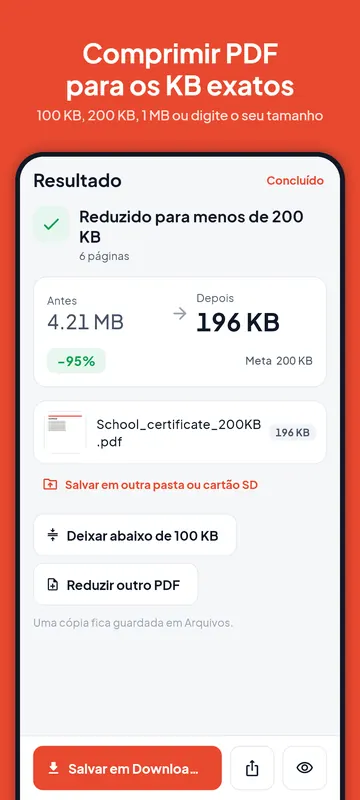
Se o PDF tiver texto selecionável, o app avisa antes de o Best fit transformar as páginas em imagens. Se o PDF não puder ficar menor, nada é salvo e nada é descontado das suas exportações gratuitas.
O que cabe em cada tamanho
Um PDF criado no Word ou enviado pelo banco é quase todo texto, e texto ocupa muito pouco: nos nossos testes, um PDF de 10 páginas cheias de texto já tinha 72 KB antes de qualquer compressão. O que deixa um PDF pesado são as páginas escaneadas e as fotos. Para caber num tamanho menor, o app reduz a resolução dessas páginas (quantos pontos por polegada, ou dpi, cada página mantém) e a qualidade JPEG, e procura o melhor resultado que ainda caiba.
A tabela mostra quanto detalhe sobrou quando levamos digitalizações coloridas de 1, 5 e 20 páginas para baixo de cada tamanho com o Best fit. Como referência: a partir de uns 100 dpi a página parece uma digitalização normal; entre 40 e 65 dpi o texto de tamanho normal ainda se lê, mas letras miúdas e carimbos ficam borrados; abaixo de uns 30 dpi as páginas ficam grosseiras.
| Meta | 1 página | 5 páginas | 20 páginas |
|---|---|---|---|
| 100 KB | 99 dpi | 43 dpi | 18 dpi |
| 200 KB | 142 dpi | 64 dpi | 29 dpi |
| 500 KB | já era menor | 101 dpi | 50 dpi |
| 1 MB | já era menor | 143 dpi | 73 dpi |
São arquivos de teste processados num computador em 30 de setembro de 2026, não no seu celular, e documentos reais variam: uma página com menos cor e menos fotos guarda mais detalhe. A regra prática é simples: divida o tamanho pelo número de páginas. 200 KB para 5 páginas dá 40 KB por página, o suficiente para texto escaneado; 200 KB para 20 páginas dá 10 KB por página, o que é muito pouco.
Comprimir PDF para 50 KB
50 KB é apertado. Serve para uma ou duas páginas de texto em preto e branco, como um certificado ou uma carta de uma página. Uma digitalização colorida de várias páginas fica borrada em 50 KB, então apague antes as páginas que o formulário não pede com Organise pages (organizar páginas) e só depois reduza. Se o formulário pede uma foto ou uma assinatura de 50 KB, e não um PDF, use a ferramenta Photo to KB (foto em KB): para isso o arquivo certo é um JPG. O passo a passo está no guia de comprimir foto para KB.
Comprimir PDF para 100 KB
No nosso teste, uma página escaneada abaixo de 100 KB manteve 99 dpi e ficou igual ao original. Cinco páginas ficaram com 43 dpi: legíveis, porém mais suaves. Vinte páginas ficaram com só 18 dpi, pouco para ler com conforto. Por isso 100 KB funciona bem para 1 a 3 páginas. Com mais páginas, veja se o formulário aceita vários arquivos (divida o PDF com Split PDF, explicado no guia de juntar e dividir PDF) ou um tamanho maior.
Comprimir PDF para 200 KB
200 KB é o tamanho mais procurado. Uma página escaneada manteve 142 dpi, perto de um bom original; cinco páginas mantiveram 64 dpi, confortável para texto normal; vinte páginas, 29 dpi. 200 KB vai bem para documentos de até umas 5 páginas escaneadas. PDFs de texto com um logotipo ou uma foto pequena costumam caber com folga e, com Keep text where possible, o texto continua selecionável.
Comprimir PDF para 300 KB ou 500 KB
300 KB dá 50% mais espaço que 200 KB: 60 KB por página numa digitalização de 5 páginas, o bastante para texto nítido. Não temos uma linha de teste separada para esse tamanho; espere algo entre as linhas de 200 KB e de 500 KB da tabela.
Em 500 KB, cinco páginas mantiveram 101 dpi, nítidas como uma digitalização normal, e vinte páginas, 50 dpi. Uma página escaneada de 366 KB já estava abaixo do limite, então o app não teve o que fazer: ele avisa quando o arquivo já cabe e o deixa como está.
Comprimir PDF para 1 MB ou 2 MB
No app, 1 MB são 1000 KB. Em 1 MB, uma digitalização de cinco páginas manteve 143 dpi e uma de vinte páginas, 73 dpi, ambas confortáveis de ler. 1 MB é um limite comum para anexos de e-mail e para o envio de documentos mais longos, e muitas digitalizações de poucas páginas feitas no celular já ficam abaixo disso.
2 MB dá o dobro de espaço, então até digitalizações longas mantêm bom detalhe. É o tamanho a escolher quando um relatório escaneado ou um conjunto de documentos de 10 a 20 páginas é grande demais para o portal.
Exemplo: o limite de 5 MB do CPNU 2
Cada edital define os próprios limites, e eles mudam de um processo para outro e de um ano para outro. Por exemplo, o edital do CPNU 2, o Concurso Público Nacional Unificado 2 (Edital ENAP nº 114/2025, item 4.30), diz que “somente serão aceitos arquivos no formato JPG, JPEG, PNG e PDF, no tamanho máximo de 5MB”.
5 MB não está entre os tamanhos prontos do app: toque em Custom, digite 5 e escolha MB. Muitas digitalizações de poucas páginas já ficam abaixo de 1 MB, e portanto também de 5 MB; se o arquivo já couber, o app avisa e o deixa como está. Antes de enviar, confira sempre o limite no edital do seu concurso.
Outros tamanhos: 20 KB, 150 KB, 400 KB e mais
Toque em Custom, digite o número e escolha KB ou MB. O app mira logo abaixo do valor. Tamanhos muito pequenos para digitalizações longas podem ser impossíveis de alcançar. Nesse caso, o app diz com clareza o menor tamanho a que conseguiu chegar, sugere um tamanho maior ou dividir o arquivo antes, e a tentativa não é descontada das exportações gratuitas. Quando o tamanho exige uma resolução muito baixa, ele avisa que letras pequenas podem ficar difíceis de ler.
MB e KB: o que o formulário quer dizer
1 MB são 1000 KB e 1 KB são 1000 bytes nas unidades decimais usadas pelo Android, pelo Mac e pela maioria dos sites. O Windows e alguns sistemas mais antigos contam 1 KB como 1024 bytes e 1 MB como 1024 KB, mas também escrevem “KB”. A diferença importa no limite: um formulário que diz “200 KB” pode querer dizer 200.000 bytes ou 204.800 bytes.
O PDF Maker conta 1 KB como 1000 bytes de propósito. Um arquivo que ele deixa “abaixo de 200 KB” tem no máximo 200.000 bytes, então também cabe num formulário que conta 1024 bytes por KB. Uma digitalização de 4 MB tem 4000 KB; para chegar a 200 KB, ela precisa perder 95% do tamanho, e é por isso que digitalizações longas perdem detalhe. Faça as contas no conversor de MB para KB.
Se o PDF não ficar pequeno o bastante
- Apague as páginas que o formulário não pede (Organise pages) e reduza de novo.
- Se o portal aceita vários arquivos, divida o PDF em partes (Split PDF, dividir PDF) e reduza cada parte.
- Digitalize de novo com menos páginas por arquivo, ou com mais luz, para as páginas saírem mais limpas.
- Um PDF protegido por senha precisa ser desbloqueado antes, com Unlock PDF (desbloquear PDF), quando você sabe a senha: veja o guia de desbloquear PDF.
Plano gratuito e Pro
Comprimir um PDF usa uma das 5 exportações por tamanho gratuitas do dia, e só quando o arquivo chega ao tamanho escolhido. O app mostra quantas restam antes de você começar, e a contagem recomeça à meia-noite. O Pro tira o limite diário e acrescenta Compress many PDFs (comprimir vários PDFs), que deixa um lote inteiro abaixo de um tamanho e salva tudo junto.
Perguntas frequentes
Dá para comprimir PDF para 100 KB sem perder qualidade?
Só se o PDF for quase todo texto, ou tiver uma ou duas páginas escaneadas. PDFs de texto já são leves, e o Keep text where possible não mexe no texto. Uma digitalização longa precisa perder detalhe para caber em 100 KB, porque cada página fica com poucos KB.
O texto do PDF continua selecionável?
Com Keep text where possible, sim, em todas as páginas que couberem; o app informa quantas páginas mantiveram o texto. O Best fit sempre chega ao tamanho, mas as páginas viram imagens. A ferramenta desta página também mantém o texto quando pode; só quando o tamanho exige, ela transforma as páginas em imagens nítidas.
Meu PDF é enviado para algum lugar?
Não. O PDF Maker trabalha no seu celular. O arquivo não é enviado a nenhum servidor e não é preciso criar conta. A ferramenta no topo desta página funciona no navegador e também não envia o arquivo.
O PDF Maker conta 1 MB como 1000 KB ou 1024 KB?
Como 1000 KB, com 1000 bytes por KB. Um resultado abaixo do tamanho escolhido fica abaixo dele nas duas formas de contar.
Quantos PDFs posso comprimir de graça?
Cinco exportações por tamanho por dia no plano gratuito, divididas com Photo to KB e Unlock PDF. Uma tentativa que não chega ao tamanho não conta. A contagem recomeça à meia-noite.