Comprimir foto ou assinatura para o tamanho em KB do formulário
Inscrições em concursos, vestibulares, vagas de emprego e portais costumam pedir foto e assinatura em JPG abaixo de um tamanho, às vezes com medidas exatas em pixels. Veja como diminuir o tamanho da foto para 20, 50 ou 100 KB com o PDF Maker, e o que fazer quando o formulário exige um mínimo.

Reduzir foto para um tamanho em KB
Redimensionar assinatura
As ferramentas acima funcionam no seu navegador: seus arquivos ficam no seu aparelho e não são enviados. Os passos abaixo são para o PDF Maker, nosso app para Android, que faz o mesmo no celular, funciona offline e tem mais opções. Por enquanto o app está em inglês (e hindi), por isso os nomes dos botões aparecem em inglês.
Como comprimir foto no PDF Maker
- Abra o PDF Maker e toque em Photo to KB (foto em KB).
- Toque em Choose a photo (escolher uma foto) ou From files (dos arquivos) e escolha a imagem.
- Em Size preset (tamanho predefinido), escolha um tamanho geral: Photo até 100, 200 ou 500 KB, Signature (assinatura) até 50 KB ou Document photo (foto de documento) até 1 MB. O app também traz predefinições de exames da Índia; para qualquer outro formulário, use uma geral.
- Para seguir exatamente o seu formulário, toque em Edit the limits (editar os limites) e preencha Min KB, Max KB, Width px e Height px (mínimo e máximo em KB, largura e altura em pixels). Escolha como a imagem ocupa essas medidas: Crop to fill (cortar para preencher), Stretch (esticar) ou Fit on white (encaixar no fundo branco).
- Toque no botão, que mostra a faixa, por exemplo Make it 20 to 50 KB (deixar entre 20 e 50 KB).
- O resultado mostra o tamanho final, as medidas em pixels e a qualidade JPEG usada. Salve ou compartilhe direto no formulário.
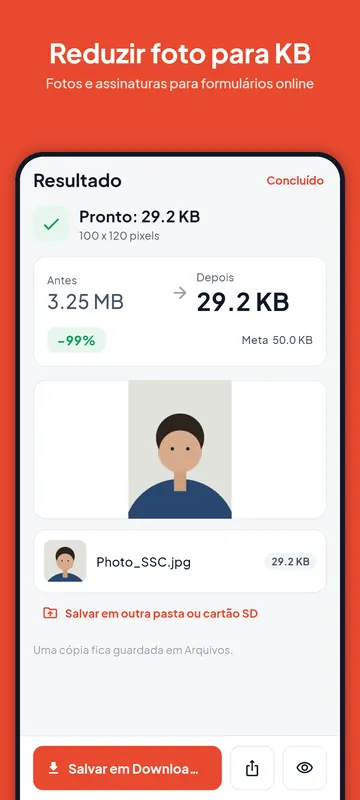
Você pode salvar os números editados na predefinição ou numa predefinição nova, sua, e no próximo envio basta um toque.
As ferramentas acima fazem o mesmo no navegador: digite o tamanho máximo (e, se precisar, o mínimo, a largura e a altura) e deixe o modelo em “Nenhum (meu tamanho)”. A de assinatura ainda pode limpar o fundo e recortar a imagem na assinatura. O resultado é salvo em JPG.
Diminuir o tamanho da foto para 20 KB
20 KB é pouco espaço, então a imagem também precisa ser pequena em pixels. Um rosto com uns 200 × 230 pixels cabe com folga; uma foto de 12 megapixels do jeito que sai da câmera, não. Se o formulário informa as medidas em pixels, digite-as em Edit the limits; se não informa, o app diminui a imagem até ela caber.
Diminuir o tamanho da foto para 50 KB
Para um limite de 50 KB, toque em Edit the limits, digite 50 em Max KB e, se o formulário der, as medidas em pixels. O app mantém toda a qualidade que o limite permite: uma foto de rosto num tamanho moderado em pixels fica nítida com 50 KB.
Diminuir o tamanho da foto para 100 KB
100 KB dão espaço para uma foto nítida. A predefinição geral Photo (up to 100 KB) (foto de até 100 KB) é uma boa escolha quando o formulário só diz “máximo de 100 KB”. Se o que precisa ficar abaixo de um tamanho é um PDF, e não uma foto, use o Reduce PDF size.
Assinatura em KB
Assine com caneta preta ou azul em papel branco liso, fotografe com boa luz e recorte perto da assinatura. No Photo to KB, escolha Signature (up to 50 KB) (assinatura de até 50 KB) e, em Edit the limits, a opção Fit on white: assim a assinatura inteira fica dentro do quadro, num fundo branco, sem ser cortada. Se o formulário der medidas, por exemplo 140 × 60 pixels, digite-as em Edit the limits.
Quando o formulário exige um mínimo de KB
Alguns formulários recusam arquivos pequenos demais, por exemplo “entre 20 KB e 50 KB”. Preencha Min KB além de Max KB. Se a imagem pronta ainda ficar abaixo do mínimo, o app acrescenta bytes de preenchimento em branco ao arquivo até chegar lá. A imagem não muda, e o formulário aceita o tamanho do arquivo. O app conta o mínimo com 1024 bytes por KB, mais uma pequena margem, para passar seja qual for a forma de contar do formulário.
Pixels, KB e formato: o que o formulário pede
Um formulário pode definir três coisas. As medidas em pixels (por exemplo 200 × 230) são o formato e o detalhe da imagem. O tamanho em KB é quanto o arquivo ocupa, e depende dos pixels e da qualidade JPEG. O formato quase sempre é JPG, e o Photo to KB sempre salva em JPG. Se não souber se o arquivo cabe no limite, confira no conversor de MB para KB.
As exigências mudam de um edital para outro. Confira sempre o edital ou as instruções do processo em que você está se inscrevendo e mude os números no app se forem diferentes. O PDF Maker não tem ligação com nenhuma banca, órgão ou instituição.
Plano gratuito e Pro
Cada foto pronta usa uma das 5 exportações por tamanho gratuitas do dia. O Pro tira o limite e acrescenta a redução de várias imagens de uma vez em Image tools (ferramentas de imagem). O app está em inglês e hindi, por isso os botões aparecem aqui em inglês.
Perguntas frequentes
Como redimensionar a foto para 20 KB sem ficar borrada?
Use as medidas em pixels que o formulário pede, em vez do tamanho total da câmera. Uma imagem pequena e nítida de 200 × 230 pixels cabe em 20 KB com boa qualidade; uma imagem enorme espremida até 20 KB, não.
Dá para aumentar o tamanho de uma foto em KB?
Sim, para formulários que exigem um mínimo. Preencha Min KB e o app completa o arquivo com bytes em branco até esse tamanho. A imagem continua igual.
Em que formato o app salva?
Em JPG, que é o que os formulários pedem.
As predefinições de exames servem para concursos no Brasil?
Não: as de exames são de processos seletivos da Índia. Aqui, use uma predefinição geral ou digite os limites do seu edital em Edit the limits.
Minha foto é enviada para algum lugar?
Não. O app trabalha no seu celular e a ferramenta desta página trabalha no seu navegador; nenhum dos dois envia a imagem.