Comprimir una imagen o una firma al peso que pide el formulario
Las solicitudes de empleo, las plataformas de universidades y las sedes electrónicas suelen pedir la foto y la firma en JPG por debajo de cierto peso, y a veces con medidas exactas en píxeles. Así se reduce el tamaño de una imagen a 20, 50 o 100 KB con PDF Maker, y así se cumple un mínimo cuando el formulario lo pide.

Reducir una foto a un tamaño en KB
Ajustar una firma
Las herramientas de arriba funcionan en tu navegador: tus archivos se quedan en tu dispositivo y no se suben. Los pasos de abajo son para PDF Maker, nuestra app para Android, que hace lo mismo en el teléfono, funciona sin conexión y tiene más opciones. Por ahora la app está en inglés (y en hindi), así que los nombres de los botones aparecen en inglés.
Cómo comprimir una foto con PDF Maker
- Abre PDF Maker y toca Photo to KB (foto a KB).
- Toca Choose a photo (elegir una foto) o From files (desde archivos) y elige la imagen.
- En Size preset (tamaño predefinido), elige un tamaño general: Photo hasta 100, 200 o 500 KB, Signature (firma) hasta 50 KB o Document photo (foto de documento) hasta 1 MB. La app también trae valores predefinidos de exámenes de la India; para cualquier otro formulario, usa uno general.
- Para ajustarte exactamente a tu formulario, toca Edit the limits (editar los límites) y escribe Min KB, Max KB, Width px y Height px (mínimo y máximo en KB, ancho y alto en píxeles). Elige cómo llena la imagen esas medidas: Crop to fill (recortar para llenar), Stretch (estirar) o Fit on white (encajar sobre fondo blanco).
- Toca el botón, que indica el rango, por ejemplo Make it 20 to 50 KB (dejarla entre 20 y 50 KB).
- El resultado muestra el peso final, las medidas en píxeles y la calidad JPEG usada. Guárdala o compártela directamente en el formulario.
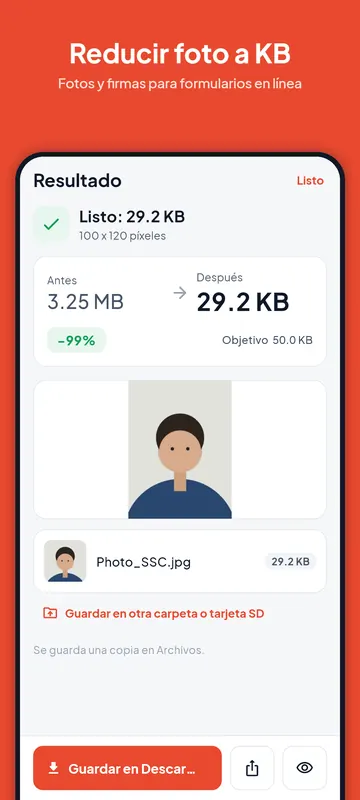
Puedes guardar los números que editaste en el valor predefinido o como uno nuevo, propio, para que el siguiente trámite se resuelva con un toque.
Las herramientas de arriba hacen lo mismo en tu navegador: escribe el tamaño máximo (y, si hace falta, el mínimo, el ancho y el alto) y deja el formato en “Ninguno (mi tamaño)”. La de firma puede además limpiar el fondo y recortar la imagen a la firma. El resultado se guarda como JPG.
Reducir una foto a 20 KB
20 KB es poco espacio, así que la imagen también tiene que ser pequeña en píxeles. Una cara a unos 200 × 230 píxeles cabe sin problema; una foto de 12 megapíxeles tal como sale de la cámara, no. Si el formulario indica las medidas en píxeles, escríbelas en Edit the limits; si no las indica, la app reduce la imagen hasta que cabe.
Reducir una foto a 50 KB
Hasta 50 KB es un límite habitual para la foto de una solicitud. Toca Edit the limits, escribe 50 en Max KB y, si el formulario las da, las medidas en píxeles. La app conserva toda la calidad que permite el límite: con una foto tipo carné a un tamaño moderado en píxeles, 50 KB se ven nítidos.
Reducir una foto a 100 KB
100 KB dejan espacio para una foto nítida. El valor general Photo (up to 100 KB) (foto de hasta 100 KB) es una buena opción cuando el formulario solo dice “máximo 100 KB”. Si lo que te piden por debajo de un tamaño es un PDF y no una foto, usa Reduce PDF size.
Firma a KB
Firma con tinta negra o azul sobre papel blanco liso, toma la foto con buena luz y recórtala cerca de la firma. En Photo to KB, elige Signature (up to 50 KB) (firma de hasta 50 KB) y, en Edit the limits, la opción Fit on white: así la firma entera queda dentro del marco sobre fondo blanco, sin cortarse. Si el formulario da unas medidas, por ejemplo 140 × 60 píxeles, escríbelas en Edit the limits.
Cuando el formulario pide un mínimo de KB
Algunos formularios rechazan archivos demasiado pequeños, por ejemplo “entre 20 KB y 50 KB”. Escribe Min KB además de Max KB. Si la imagen terminada sigue por debajo del mínimo, la app añade bytes de relleno en blanco al archivo hasta llegar a él. La imagen no cambia, y el formulario acepta el peso del archivo. La app cuenta el mínimo con 1024 bytes por KB, más un pequeño margen, para que pase cuente como cuente el formulario.
Píxeles, KB y formato: qué pide un formulario
Un formulario puede fijar tres cosas. Las medidas en píxeles (por ejemplo 200 × 230) son la forma y el detalle de la imagen. El peso en KB es lo que ocupa el archivo, y depende de los píxeles y de la calidad JPEG. El formato casi siempre es JPG, y Photo to KB siempre guarda en JPG. Si no sabes si tu archivo cabe en el límite, compruébalo con el conversor de MB a KB.
Los requisitos cambian de una convocatoria a otra. Revisa siempre las bases o las instrucciones del trámite en el que participas, y cambia los números en la app si no coinciden. PDF Maker no tiene relación con ningún organismo ni institución.
Plan gratuito y Pro
Cada foto terminada usa una de las 5 exportaciones por tamaño gratuitas del día. Pro quita el límite y añade la reducción de muchas imágenes a la vez en Image tools (herramientas de imagen). La app está en inglés y en hindi, por eso los botones aparecen aquí en inglés.
Preguntas frecuentes
¿Cómo reduzco el peso de una imagen a 20 KB sin que se vea borrosa?
Usa las medidas en píxeles que pide el formulario en lugar del tamaño completo de la cámara. Una imagen pequeña y nítida de 200 × 230 píxeles cabe en 20 KB con buena calidad; una imagen enorme apretada hasta 20 KB, no.
¿Puedo aumentar el peso de una foto en KB?
Sí, para los formularios que piden un mínimo. Escribe Min KB y la app rellena el archivo con bytes en blanco hasta ese tamaño. La imagen sigue igual.
¿En qué formato guarda la app?
En JPG, que es lo que piden los formularios.
¿Sirven los valores predefinidos de exámenes para mi país?
No: los de exámenes son de convocatorias de la India. Fuera de allí, usa un valor general o escribe los límites de tu formulario en Edit the limits.
¿Se sube mi foto a algún sitio?
No. La app trabaja en tu teléfono y la herramienta de esta página trabaja en tu navegador; ninguna de las dos sube la imagen.