Compresser une image ou une photo à la taille en Ko demandée
Les formulaires en ligne veulent souvent une photo ou une signature en JPG sous une taille en Ko, parfois avec des dimensions exactes en pixels. Voici comment compresser une image et la redimensionner avec Photo to KB dans PDF Maker, et comment la faire grossir quand le formulaire impose un minimum.

Réduire une photo à une taille en Ko
Redimensionner une signature
Les outils ci-dessus fonctionnent dans votre navigateur : vos fichiers restent sur votre appareil et ne sont pas envoyés. Les étapes ci-dessous concernent PDF Maker, notre application Android, qui fait la même chose sur le téléphone, fonctionne hors ligne et offre plus d'options. Pour l'instant, l'application est en anglais (et en hindi) : les noms des boutons sont donc donnés en anglais.
Compresser une image dans PDF Maker
L'application affiche les tailles en « KB » et « MB », c'est-à-dire en Ko et Mo : 50 KB à l'écran correspond à 50 Ko.
- Ouvrez PDF Maker et touchez Photo to KB (photo en Ko).
- Touchez Choose a photo (choisir une photo) ou From files (depuis les fichiers) et choisissez l'image.
- Sous Size preset (préréglage de taille), choisissez une taille générale : photo jusqu'à 100, 200 ou 500 Ko, signature jusqu'à 50 Ko ou photo de document jusqu'à 1 Mo. Les autres préréglages concernent des examens indiens ; pour tout autre formulaire, partez d'une taille générale.
- Pour coller exactement à votre formulaire, touchez Edit the limits (modifier les limites) et réglez Min KB (minimum), Max KB (maximum), Width px (largeur) et Height px (hauteur). Choisissez comment l'image remplit ce cadre : Crop to fill (recadrer pour remplir), Stretch (étirer) ou Fit on white (ajuster sur fond blanc).
- Touchez le bouton, qui reprend la plage choisie, par exemple Make it 20 to 50 KB.
- Le résultat affiche la taille finale, les dimensions en pixels et la qualité JPEG utilisée. Enregistrez l'image ou partagez-la directement vers le formulaire.
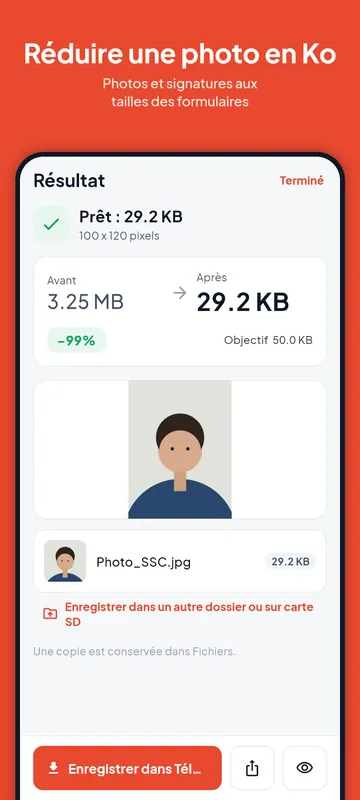
Vous pouvez enregistrer vos réglages dans le préréglage avec Save to this preset, ou en faire un nouveau avec Save as new : le prochain formulaire du même type se fera en une touche.
Compresser une photo à 50 Ko ou moins
Une plage étroite comme 20 à 50 Ko impose une image petite en pixels. Un visage de 200 × 230 pixels tient sans peine dans 20 Ko ; une photo de 12 mégapixels sortie de l'appareil, non. Si le formulaire indique des dimensions, saisissez-les sous Edit the limits ; sinon, l'application réduit l'image jusqu'à ce qu'elle tienne. Elle garde la meilleure qualité JPEG que la plage permet.
Compresser une image à 100 ou 200 Ko
À 100 Ko, il y a de la place pour une photo nette. Le préréglage général Photo (up to 100 KB) est un bon choix quand le formulaire dit seulement « moins de 100 Ko », et il existe le même préréglage jusqu'à 200 Ko. Si le formulaire demande un PDF et non une image, utilisez plutôt la compression de PDF.
Photo d'un justificatif sous 1 Mo
Pour une démarche en ligne, on photographie souvent un justificatif au téléphone, et la photo pèse alors plusieurs Mo. Dans une réponse officielle publiée sur Services Publics+ le 19 janvier 2026, France Titres-ANTS indique que les pièces justificatives doivent être au format pdf, jpeg ou png et que chaque fichier doit faire moins de 1 Mo (11 Mo pour les permis). Le préréglage général photo de document jusqu'à 1 Mo ramène la photo sous cette limite, en JPG. Si le justificatif fait plusieurs pages, réunissez-les plutôt dans un seul PDF (guide JPG en PDF). Les limites varient selon la démarche : vérifiez toujours les consignes du site. PDF Maker n'a aucun lien avec une administration.
Redimensionner une image : pixels, Ko et format
Un formulaire peut fixer trois choses. Les dimensions en pixels (par exemple 200 × 230) donnent la forme et le niveau de détail de l'image. Le poids en Ko est la taille du fichier ; il dépend des pixels et de la qualité JPEG. Le format est presque toujours JPG, et Photo to KB enregistre toujours en JPG.
Redimensionner change les pixels, compresser change le poids : Photo to KB fait les deux en une fois. Quand le cadre demandé n'a pas la même forme que votre photo, Crop to fill coupe les bords, Stretch déforme l'image pour remplir le cadre, et Fit on white garde toute l'image en ajoutant des bandes blanches. Pour un portrait, Crop to fill est en général le bon choix ; pour une signature ou un document, Fit on white évite de couper quoi que ce soit.
Réduire une signature
Signez à l'encre noire ou bleue sur du papier blanc uni, photographiez sous une bonne lumière et recadrez au plus près de la signature. Dans Photo to KB, choisissez Signature (up to 50 KB), puis sélectionnez Fit on white sous Edit the limits pour que toute la signature reste dans le cadre, sur fond blanc, sans être coupée. Si le formulaire indique des dimensions, par exemple 140 × 60 pixels, saisissez-les au même endroit.
Quand le formulaire impose un minimum en Ko
Certains formulaires refusent les fichiers trop légers, par exemple « entre 20 Ko et 50 Ko ». Réglez Min KB en plus de Max KB. Si l'image terminée reste sous le minimum, l'application ajoute au fichier des octets de remplissage vides pour l'atteindre. L'image elle-même ne change pas, et le formulaire accepte la taille du fichier. L'application compte ce minimum avec 1024 octets par Ko, plus une petite marge, pour qu'il passe quelle que soit la façon de compter du formulaire.
Compresser une photo dans le navigateur
L'outil en haut de cette page fait la même chose sans application : choisissez une photo, indiquez la taille max. en Ko et, si besoin, la taille min., la largeur et la hauteur en pixels, puis touchez « Redimensionner la photo ». Dans la liste des formats, « Tout formulaire » propose les tailles générales. Le second outil prépare une signature : il peut nettoyer le fond du papier et recadrer sur la signature. Les deux enregistrent en JPG, complètent le fichier jusqu'au minimum si vous en indiquez un, et ne l'envoient nulle part.
Offre gratuite et Pro
Dans l'application, chaque photo terminée utilise l'un des 5 exports gratuits avec taille cible de la journée, partagés avec Reduce PDF size et Unlock PDF. Pro supprime la limite et ajoute la réduction de plusieurs images à la fois dans Image tools (outils d'image).
Questions fréquentes
Comment compresser une photo à 20 Ko sans qu'elle soit floue ?
Utilisez les dimensions en pixels demandées par le formulaire plutôt que la taille d'origine de l'appareil photo. Une petite image nette de 200 × 230 pixels tient dans 20 Ko avec une bonne qualité ; une très grande image écrasée à 20 Ko, non.
Peut-on augmenter le poids d'une photo en Ko ?
Oui, pour les formulaires qui imposent un minimum. Réglez Min KB et l'application complète le fichier avec des octets vides jusqu'à cette taille. L'image reste identique.
Quel format l'application enregistre-t-elle ?
Le JPG, c'est-à-dire le format que demandent les formulaires.
Mes photos sont-elles envoyées en ligne ?
Non. PDF Maker travaille sur votre téléphone, sans compte, et l'outil de cette page fonctionne dans votre navigateur : la photo ne quitte pas votre appareil.