Fusionner des PDF sur votre téléphone, puis diviser ou réorganiser les pages
Un portail demande souvent un seul PDF qui regroupe tout, ou au contraire un fichier par document. PDF Maker permet de fusionner, diviser et réorganiser des PDF sur votre téléphone, sans limite quotidienne et sans filigrane.

Fusionner des PDF
Diviser ou extraire des pages
Pivoter ou supprimer des pages
Les outils ci-dessus fonctionnent dans votre navigateur : vos fichiers restent sur votre appareil et ne sont pas envoyés. Les étapes ci-dessous concernent PDF Maker, notre application Android, qui fait la même chose sur le téléphone, fonctionne hors ligne et offre plus d'options. Pour l'instant, l'application est en anglais (et en hindi) : les noms des boutons sont donc donnés en anglais.
Fusionner des PDF en un seul fichier
- Ouvrez PDF Maker et touchez Merge PDF (fusionner des PDF).
- Touchez Add PDFs (ajouter des PDF) et choisissez deux fichiers ou plus. Vous pouvez aussi partager plusieurs PDF à la fois vers l'application depuis votre gestionnaire de fichiers ou un e-mail.
- Faites glisser les fichiers dans l'ordre voulu. Ils sont fusionnés dans l'ordre affiché ; l'écran indique le nombre de fichiers et le total de pages.
- Touchez Merge, puis enregistrez ou partagez le nouveau PDF.
La fusion conserve le texte et les images de chaque page tels quels : le résultat est aussi net que les originaux. Un PDF protégé par mot de passe doit d'abord être déverrouillé avec Unlock PDF, si vous connaissez le mot de passe (voir le guide).
Diviser un PDF
- Touchez Split PDF (diviser un PDF) et choisissez le fichier.
- Sous Split by (diviser par), choisissez Page ranges (plages de pages) ou Every N pages (toutes les N pages).
- Pour des plages, saisissez les pages, par exemple
1-3, 5, 8-. Un tiret sans rien derrière signifie « jusqu'à la dernière page ». - Activez Put all chosen pages in one file (mettre toutes les pages choisies dans un seul fichier) pour obtenir un seul PDF contenant uniquement ces pages, pratique pour extraire deux pages d'un long document. Laissez l'option désactivée pour obtenir un fichier par plage.
- Touchez Split. L'application affiche d'abord le plan, par exemple « 3 files: 1-3, 5, 8-12 ».
Chaque partie conserve exactement le texte et les images de ses pages.
Réordonner, faire pivoter ou supprimer des pages
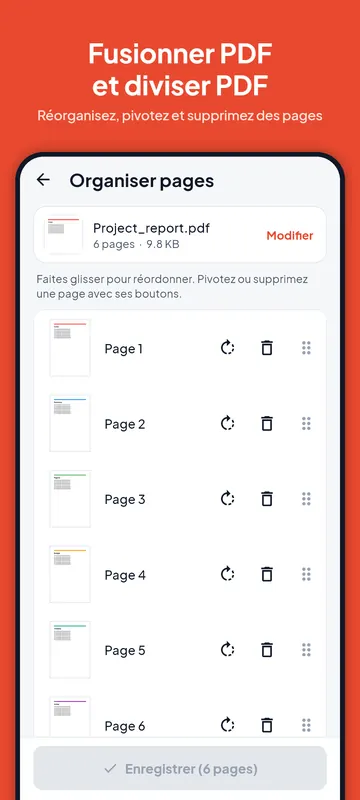
Organise pages (organiser les pages) affiche toutes les pages d'un PDF. Faites glisser une page pour la déplacer, utilisez ses boutons pour la faire pivoter vers la droite ou la supprimer, et touchez Start over (recommencer) si vous changez d'avis. L'enregistrement conserve le texte et les images de chaque page. Supprimer les pages dont un formulaire n'a pas besoin est aussi le moyen le plus simple d'alléger un PDF.
Le PDF fusionné est trop lourd pour le portail ?
Plusieurs numérisations réunies prennent vite de la place. Après la fusion, ouvrez Reduce PDF size et choisissez la limite du portail, par exemple 2 MB ou 500 KB (2 Mo ou 500 Ko). Le guide pour compresser un PDF explique ce que chaque taille peut contenir. Si un portail veut des fichiers séparés, chacun sous une taille donnée, divisez d'abord, puis réduisez chaque partie. Par exemple, dans une réponse officielle sur Services Publics+ du 19 janvier 2026, France Titres-ANTS indique que chaque fichier doit faire moins de 1 Mo (11 Mo pour les permis de conduire) : vérifiez la taille de chaque fichier avant l'envoi.
Gratuit, sans limite quotidienne
Merge PDF, Split PDF et Organise pages sont gratuits dans toutes les offres, sans limite quotidienne, et l'application n'ajoute aucun filigrane. Vos fichiers sont fusionnés et divisés sur le téléphone, sans jamais être envoyés en ligne.
Questions fréquentes
Combien de PDF puis-je fusionner ?
Deux ou plus, sans limite quotidienne. Dans l'offre gratuite, chaque fichier peut faire jusqu'à 100 Mo, et jusqu'à 400 Mo avec Pro.
La fusion réduit-elle la qualité ?
Non. Les pages sont copiées telles quelles. Seul Reduce PDF size allège les pages, et uniquement quand vous le lui demandez.
Puis-je réunir des photos dans un PDF ?
Pour des photos, utilisez l'outil Image to PDF de l'application : chaque image devient une page, dans l'ordre que vous choisissez (guide JPG en PDF).
Puis-je extraire quelques pages d'un PDF ?
Oui. Dans Split PDF, saisissez les pages voulues et activez « Put all chosen pages in one file ».