Compresser un PDF à la taille demandée, de 50 Ko à 2 Mo
Beaucoup de formulaires refusent un PDF au-delà d'une taille donnée. Voici comment compresser un PDF sous 100 Ko, 200 Ko, 500 Ko, 1 Mo ou toute autre taille sur votre téléphone, et quelle qualité attendre à chaque taille.

L'outil ci-dessus fonctionne dans votre navigateur et votre fichier reste sur votre appareil. Il garde le texte quand il le peut ; les pages ne deviennent des images nettes que si la taille l'exige. Les étapes ci-dessous concernent PDF Maker, notre application Android, qui peut garder le texte et fonctionne hors ligne. Pour l'instant, l'application est en anglais (et en hindi) : les noms des boutons sont donc donnés en anglais.
Les étapes dans PDF Maker
L'application affiche les tailles en « KB » et « MB », l'équivalent anglais de Ko et Mo : 200 KB à l'écran correspond donc à 200 Ko.
- Ouvrez PDF Maker et touchez Reduce PDF size (réduire la taille du PDF).
- Touchez Choose a PDF (choisir un PDF). Vous pouvez aussi partager un PDF vers l'application depuis WhatsApp, Gmail ou votre gestionnaire de fichiers.
- Sous Make it smaller than (le rendre plus petit que), touchez une taille : 50 KB, 100 KB, 200 KB, 300 KB, 500 KB, 1 MB ou 2 MB. Pour une autre taille, touchez Custom (personnalisé) et saisissez-la en KB ou en MB.
- Sous How (comment), choisissez :
- Best fit to the size (ajuster à la taille) atteint toujours la cible. Les pages deviennent des images, si bien que le texte ne peut plus être sélectionné ni recherché.
- Keep text where possible (garder le texte si possible) réduit d'abord les images contenues dans le PDF, pour que le texte reste net et sélectionnable. Ce n'est que si cela ne suffit pas que les pages les plus lourdes deviennent des images.
- Touchez le bouton, qui reprend votre taille, par exemple Reduce to under 200 KB.
- Le résultat affiche la taille avant et après. Enregistrez le fichier avec Save to Downloads (dans le dossier Téléchargements) ou partagez-le directement vers le portail, WhatsApp ou un e-mail. Votre fichier d'origine n'est jamais modifié.
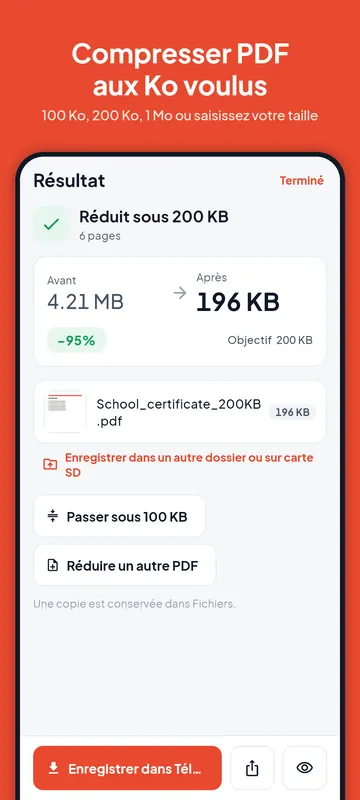
Si le PDF contient du texte sélectionnable, l'application vous prévient avant que Best fit ne transforme ses pages en images. Si un PDF ne peut pas être réduit davantage, rien n'est enregistré et rien n'est décompté de vos exports gratuits.
Ce que chaque taille peut contenir
Un PDF créé dans Word ou envoyé par une banque contient surtout du texte, et le texte pèse très peu : dans nos tests, un PDF dense de 10 pages de texte faisait 72 Ko avant toute intervention. Ce qui alourdit un PDF, ce sont les pages numérisées et les photos. Pour atteindre une taille plus petite, l'application baisse la résolution de ces pages (le nombre de points par pouce, ou dpi, que garde chaque page) et la qualité JPEG, et cherche le meilleur résultat qui tient dans la taille.
Le tableau montre le niveau de détail restant quand nous avons ramené des numérisations couleur de 1, 5 et 20 pages sous chaque cible avec Best fit. Pour vous repérer : à partir d'environ 100 dpi, la page se lit comme une numérisation normale ; entre 40 et 65 dpi environ, un texte de taille normale reste lisible mais les petits caractères et les tampons deviennent flous ; sous 30 dpi environ, les pages paraissent grossières.
| Cible | 1 page | 5 pages | 20 pages |
|---|---|---|---|
| 100 KB | 99 ppp | 43 ppp | 18 ppp |
| 200 KB | 142 ppp | 64 ppp | 29 ppp |
| 500 KB | déjà plus petit | 101 ppp | 50 ppp |
| 1 MB | déjà plus petit | 143 ppp | 73 ppp |
Il s'agit de fichiers de test traités sur un ordinateur (30 septembre 2026), pas sur un téléphone, et les vrais documents varient : une page avec moins de couleur et moins de photos garde plus de détails. La règle utile est simple : divisez la cible par le nombre de pages. 200 Ko pour 5 pages, c'est 40 Ko par page, ce qui convient à du texte numérisé ; 200 Ko pour 20 pages, c'est 10 Ko par page, ce qui est très peu.
Compresser un PDF à 50 Ko
50 Ko, c'est serré. Cela convient à une ou deux pages de texte surtout en noir et blanc, comme une attestation ou une lettre d'une page. Une numérisation couleur de plusieurs pages sera floue à 50 Ko : supprimez d'abord les pages inutiles avec Organise pages (organiser les pages), puis réduisez. Si le formulaire demande une photo ou une signature de 50 Ko plutôt qu'un PDF, utilisez plutôt l'outil Photo to KB : un JPG est le bon format dans ce cas (guide pour compresser une image).
Compresser un PDF à 100 Ko
Dans notre test, une numérisation d'une page ramenée sous 100 Ko a gardé 99 dpi et ressemblait à l'original. Cinq pages ont gardé 43 dpi : lisible, mais plus flou. Vingt pages n'ont gardé que 18 dpi, trop peu pour une lecture confortable. 100 Ko convient donc bien de 1 à 3 pages. Au-delà, vérifiez si le formulaire accepte plusieurs fichiers (voir diviser un PDF) ou une taille plus grande.
Compresser un PDF à 200 Ko
200 Ko est la taille la plus recherchée. Une numérisation d'une page a gardé 142 dpi, proche d'un bon original ; cinq pages ont gardé 64 dpi, confortable pour un texte normal ; vingt pages ont gardé 29 dpi. 200 Ko convient aux documents d'environ 5 pages numérisées au plus. Les PDF de texte avec un logo ou une petite photo y tiennent généralement sans peine, et avec Keep text where possible leur texte reste sélectionnable.
Compresser un PDF à 300 Ko ou 500 Ko
300 Ko donne 50 % de place en plus que 200 Ko : 60 Ko par page pour une numérisation de 5 pages, assez pour un texte net. Touchez 300 KB dans l'application. Nous n'avons pas de ligne de test dédiée ; attendez-vous à un résultat entre les lignes 200 Ko et 500 Ko du tableau.
À 500 Ko, une numérisation de cinq pages a gardé 101 dpi, aussi net qu'une numérisation normale, et vingt pages 50 dpi. Une numérisation d'une page de 366 Ko était déjà sous la cible : l'application vous le signale quand un fichier tient déjà dans la taille, et le laisse tel quel.
Compresser un PDF à 1 Mo ou 2 Mo
Dans l'application, 1 Mo vaut 1000 Ko. Une numérisation de cinq pages a gardé 143 dpi et une de vingt pages 73 dpi, deux résultats confortables à lire. 1 Mo est une limite courante pour les pièces jointes envoyées à une administration et pour les documents longs. Beaucoup de numérisations de quelques pages faites au téléphone sont déjà sous 1 Mo.
Les limites varient selon la démarche et l'année. Par exemple, dans une réponse officielle publiée sur Services Publics+ le 19 janvier 2026, France Titres-ANTS indique que chaque fichier doit faire moins de 1 Mo (11 Mo pour les permis de conduire). Dans ce cas, touchez 1 MB : le fichier obtenu fait au plus 1 000 000 octets.
2 Mo, c'est deux fois plus de place que 1 Mo : même les longues numérisations gardent de bons détails. C'est la taille à viser quand un rapport numérisé ou un ensemble de documents de 10 à 20 pages est trop lourd pour un portail. Touchez 2 MB dans l'application.
Autres tailles : 20 Ko, 150 Ko, 400 Ko et plus
Touchez Custom, saisissez le nombre, puis choisissez KB ou MB. L'application vise juste en dessous. Sur de longues numérisations, des cibles très petites peuvent être impossibles à atteindre. L'application vous indique alors clairement la plus petite taille obtenue, propose une cible plus grande ou de diviser d'abord le fichier, et ne décompte pas cet essai de vos exports gratuits. Si une cible impose une résolution très basse, elle vous prévient que les petits caractères risquent d'être difficiles à lire.
Mo et Ko : ce que veut dire un formulaire
1 Mo vaut 1000 Ko, et 1 Ko vaut 1000 octets, dans les unités décimales qu'utilisent Android, macOS et la plupart des sites. Windows et certains systèmes plus anciens comptent 1 Ko pour 1024 octets et 1 Mo pour 1024 Ko, tout en écrivant « Ko ». La différence compte à la limite : un formulaire qui indique « 200 Ko » peut vouloir dire 200 000 ou 204 800 octets.
PDF Maker compte volontairement 1 Ko pour 1000 octets. Un fichier qu'il produit « sous 200 Ko » fait au plus 200 000 octets : il passe donc aussi sur un formulaire qui compte 1024 octets par Ko. Une numérisation de 4 Mo fait 4000 Ko ; pour descendre à 200 Ko, elle doit perdre 95 % de sa taille, ce qui explique pourquoi les longues numérisations perdent des détails. Faites le calcul avec le convertisseur Ko en Mo.
Si le PDF reste trop lourd
- Supprimez les pages dont le formulaire n'a pas besoin (Organise pages), puis réduisez à nouveau.
- Si le portail accepte plusieurs fichiers, divisez le PDF en parties (Split PDF) et réduisez chaque partie.
- Numérisez à nouveau avec moins de pages par fichier, ou sous un meilleur éclairage pour des pages plus propres.
- Un PDF protégé par mot de passe doit d'abord être déverrouillé : voir déverrouiller un PDF dont vous connaissez le mot de passe.
Offre gratuite et Pro
Compresser un PDF utilise l'un des 5 exports gratuits avec taille cible de la journée, et seulement si la taille est atteinte. Pro supprime la limite quotidienne et ajoute Compress many PDFs (compresser plusieurs PDF), qui ramène tout un lot sous une même taille et les enregistre ensemble.
Questions fréquentes
Peut-on compresser un PDF à 100 Ko sans perte de qualité ?
Seulement si le PDF contient surtout du texte, ou une ou deux pages numérisées. Les PDF de texte sont déjà légers, et Keep text where possible ne touche pas à leur texte. Une longue numérisation doit perdre des détails pour tenir dans 100 Ko, car chaque page ne reçoit que quelques Ko.
Le texte de mon PDF restera-t-il sélectionnable ?
Avec Keep text where possible, oui, sur chaque page qui tient dans la taille ; l'application indique combien de pages ont gardé leur texte. Best fit atteint toujours la cible, mais ses pages deviennent des images. L'outil de cette page garde lui aussi le texte quand il le peut ; il ne transforme les pages en images nettes que si la taille l'exige.
Mon PDF est-il envoyé quelque part ?
Non. PDF Maker fonctionne sur votre téléphone. Le fichier n'est pas envoyé en ligne et aucun compte n'est nécessaire. L'outil en haut de cette page fonctionne dans votre navigateur et ne l'envoie pas non plus.
PDF Maker compte-t-il 1 Mo pour 1000 Ko ou 1024 Ko ?
Pour 1000 Ko, avec 1000 octets par Ko. Un résultat sous la taille choisie l'est donc dans les deux façons de compter.
Combien de PDF puis-je compresser gratuitement ?
Cinq exports avec taille cible par jour dans l'offre gratuite, partagés avec Photo to KB et Unlock PDF. Un essai qui n'atteint pas votre taille n'est pas décompté. Le compteur repart à zéro à minuit.