PDF verkleinern auf eine Größe in KB, von 50 KB bis 2 MB
Viele Portale lehnen ein PDF über einer bestimmten Größe ab. Hier erfahren Sie, wie Sie ein PDF am Handy unter 100 KB, 200 KB, 500 KB, 1 MB oder jede eingegebene Größe verkleinern und welche Qualität Sie bei jeder Größe erwarten können.

Das Werkzeug oben läuft in Ihrem Browser, und Ihre Datei bleibt auf Ihrem Gerät. Es behält den Text, wo es geht; nur wenn die Größe es verlangt, werden die Seiten zu scharfen Bildern. Die Schritte unten gelten für PDF Maker, unsere Android-App, die den Text behalten kann und offline funktioniert. Die App ist derzeit auf Englisch (und Hindi), deshalb stehen die Namen der Schaltflächen hier auf Englisch.
Die Schritte in PDF Maker
- Öffnen Sie PDF Maker und tippen Sie auf Reduce PDF size (PDF verkleinern).
- Tippen Sie auf Choose a PDF (PDF auswählen). Sie können ein PDF auch aus WhatsApp, Gmail oder Ihrem Dateimanager an die App teilen.
- Tippen Sie unter Make it smaller than (kleiner machen als) auf eine Größe: 50 KB, 100 KB, 200 KB, 300 KB, 500 KB, 1 MB oder 2 MB. Für jede andere Größe tippen Sie auf Custom (benutzerdefiniert) und geben sie in KB oder MB ein.
- Wählen Sie unter How (wie) eine Methode:
- Best fit to the size (passend zur Größe) erreicht das Ziel immer. Die Seiten werden zu Bildern, der Text lässt sich danach nicht mehr markieren oder durchsuchen.
- Keep text where possible (Text möglichst behalten) verkleinert zuerst die Bilder im PDF, damit der Text scharf und markierbar bleibt. Nur wenn das nicht reicht, werden die schwersten Seiten zu Bildern.
- Tippen Sie auf die Schaltfläche, die Ihre Größe nennt, zum Beispiel Reduce to under 200 KB.
- Das Ergebnis zeigt die Größe vorher und nachher. Speichern Sie es mit Save to Downloads im Ordner Downloads oder teilen Sie es direkt an das Portal, per WhatsApp oder E-Mail. Ihre Originaldatei wird nie verändert.
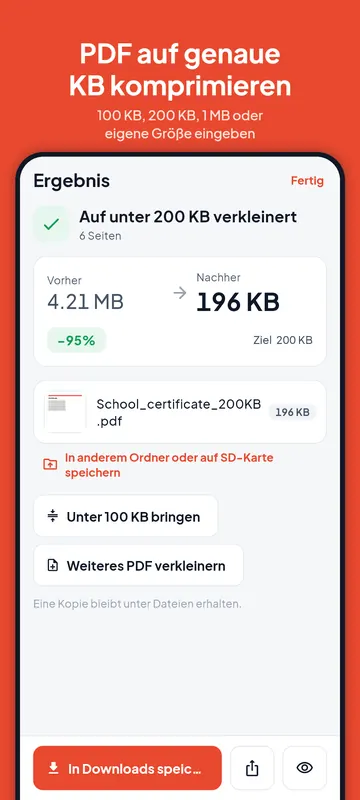
Enthält das PDF markierbaren Text, warnt die App Sie, bevor Best fit die Seiten in Bilder umwandelt. Lässt sich ein PDF nicht weiter verkleinern, wird nichts gespeichert und nichts von Ihren kostenlosen Exporten abgezogen.
Was jede Größe fassen kann
Ein PDF aus Word oder von der Bank besteht meist aus Text, und Text ist winzig: In unseren Tests war ein dicht beschriebenes Text-PDF mit 10 Seiten schon vor jeder Bearbeitung nur 72 KB groß. Groß werden PDFs durch gescannte Seiten und Fotos. Um ein PDF zu komprimieren, senkt die App die Auflösung dieser Seiten (wie viele Punkte pro Zoll, also dpi, jede Seite behält) und die JPEG-Qualität und sucht das beste Ergebnis, das noch in die Größe passt.
Die Tabelle zeigt, wie viel Detail übrig blieb, als wir Farbscans mit 1, 5 und 20 Seiten mit Best fit unter jedes Ziel gebracht haben. Als Faustregel: Ab etwa 100 dpi liest sich eine Seite wie ein normaler Scan; zwischen etwa 40 und 65 dpi bleibt normale Schrift lesbar, Kleingedrucktes und Stempel werden aber unscharf; unter etwa 30 dpi wirken die Seiten grob.
| Ziel | 1 Seite | 5 Seiten | 20 Seiten |
|---|---|---|---|
| 100 KB | 99 dpi | 43 dpi | 18 dpi |
| 200 KB | 142 dpi | 64 dpi | 29 dpi |
| 500 KB | schon kleiner | 101 dpi | 50 dpi |
| 1 MB | schon kleiner | 143 dpi | 73 dpi |
Das sind Testdateien, bearbeitet auf einem Computer (30. September 2026), nicht auf einem Handy, und echte Dokumente unterscheiden sich: Eine Seite mit weniger Farbe und weniger Fotos behält mehr Detail. Die nützliche Regel ist einfach: Teilen Sie das Ziel durch die Seitenzahl. 200 KB für 5 Seiten sind 40 KB pro Seite, genug für gescannten Text; 200 KB für 20 Seiten sind 10 KB pro Seite, und das ist sehr wenig.
PDF auf 50 KB verkleinern
50 KB sind knapp. Das reicht für ein oder zwei Seiten mit überwiegend schwarz-weißem Text, etwa eine einzelne Bescheinigung oder einen einseitigen Brief. Ein mehrseitiger Farbscan wird bei 50 KB unscharf. Löschen Sie deshalb zuerst Seiten, die das Formular nicht braucht, mit Organise pages (Seiten ordnen), und verkleinern Sie danach. Verlangt das Formular kein PDF, sondern ein Foto oder eine Unterschrift mit 50 KB, nehmen Sie stattdessen Photo to KB: Dafür ist ein JPG die richtige Datei (Anleitung Bild verkleinern).
PDF auf 100 KB verkleinern
In unserem Test behielt ein einseitiger Scan unter 100 KB 99 dpi und sah aus wie das Original. Fünf Seiten behielten 43 dpi: lesbar, aber weicher. Zwanzig Seiten behielten nur 18 dpi, zu wenig zum bequemen Lesen. 100 KB passen also gut für 1 bis 3 Seiten. Bei mehr Seiten prüfen Sie, ob das Formular mehrere Dateien annimmt (PDF teilen) oder eine größere Datei erlaubt.
PDF auf 200 KB verkleinern
200 KB ist die meistgesuchte Größe. Ein einseitiger Scan behielt 142 dpi, nah an einem guten Original; fünf Seiten behielten 64 dpi, angenehm für normale Schrift; zwanzig Seiten behielten 29 dpi. 200 KB eignen sich für Dokumente mit bis zu etwa 5 gescannten Seiten. Text-PDFs mit Logo oder kleinem Foto passen meist problemlos, und mit Keep text where possible bleibt ihr Text markierbar.
PDF auf 300 KB oder 500 KB verkleinern
300 KB bieten 50 % mehr Platz als 200 KB: 60 KB pro Seite bei einem 5-seitigen Scan, genug für klaren Text. Tippen Sie in der App auf 300 KB. Eine eigene Testzeile dafür haben wir nicht; rechnen Sie mit Ergebnissen zwischen den Zeilen für 200 KB und 500 KB.
Bei 500 KB behielt ein 5-seitiger Scan 101 dpi, so klar wie ein normaler Scan, und zwanzig Seiten 50 dpi. Ein einseitiger Scan mit 366 KB lag schon unter dem Ziel, die App hatte also nichts zu tun: Sie sagt Ihnen, wenn eine Datei bereits passt, und lässt sie unverändert.
PDF auf 1 MB oder 2 MB verkleinern
1 MB sind in der App 1000 KB. Ein 5-seitiger Scan behielt 143 dpi, ein 20-seitiger 73 dpi, beides gut lesbar. 1 MB ist eine häufige Grenze für E-Mail-Anhänge an Ämter und Büros und für Uploads längerer Dokumente. Viele Handyscans mit wenigen Seiten liegen ohnehin schon unter 1 MB.
2 MB bieten doppelt so viel Platz wie 1 MB, sodass auch lange Scans gute Details behalten. Das ist die übliche Zielgröße, wenn ein gescannter Bericht oder eine Dokumentensammlung mit 10 bis 20 Seiten für ein Portal zu groß ist. Tippen Sie in der App auf 2 MB.
Beispiele: uni-assist und ELSTER
Grenzen unterscheiden sich je nach Verfahren und können sich ändern, prüfen Sie also immer die aktuelle Angabe. Zwei Beispiele:
- Laut den FAQ von uni-assist werden nur PDF-Dateien angenommen, jede Datei mit höchstens 10 MB.
- Die ELSTER-Hilfe zur Belegnachreichung nennt höchstens 10 MB pro Anlage, 36,91 MB für alle Anlagen zusammen, höchstens 20 Anlagen und höchstens 200 PDF-Seiten pro Anlage.
Für eine Grenze von 10 MB tippen Sie auf Custom und geben 10 MB ein; viele Handyscans mit wenigen Seiten liegen ohnehin schon darunter, und die App sagt es Ihnen, wenn eine Datei bereits passt. Wie Sie mehrere Belege zu wenigen Anlagen bündeln, zeigt die Anleitung PDF zusammenfügen.
Andere Größen: 20 KB, 150 KB, 400 KB und mehr
Tippen Sie auf Custom, geben Sie die Zahl ein und wählen Sie KB oder MB. Die App zielt knapp darunter. Sehr kleine Ziele sind bei langen Scans manchmal nicht erreichbar. Dann nennt die App klar die kleinste erreichte Größe, schlägt ein größeres Ziel oder vorheriges Teilen der Datei vor und zieht den Versuch nicht von Ihren kostenlosen Exporten ab. Erzwingt ein Ziel eine sehr niedrige Auflösung, warnt sie, dass kleine Schrift schwer lesbar werden kann.
MB und KB: was ein Formular meint
1 MB sind 1000 KB und 1 KB sind 1000 Byte, in den Dezimaleinheiten, die Android, macOS und die meisten Websites verwenden. Windows und manche ältere Systeme rechnen 1 KB als 1024 Byte und 1 MB als 1024 KB, schreiben aber trotzdem „KB“. An der Grenze macht das einen Unterschied: Ein Formular mit „200 KB“ kann 200.000 oder 204.800 Byte meinen.
PDF Maker rechnet 1 KB bewusst als 1000 Byte. Eine Datei, die die App „unter 200 KB“ bringt, hat höchstens 200.000 Byte und passt deshalb auch in ein Formular, das mit 1024 Byte pro KB rechnet. Ein Scan mit 4 MB hat 4000 KB; um auf 200 KB zu kommen, muss er 95 % seiner Größe verlieren, deshalb verlieren lange Scans an Detail. Rechnen Sie es im Umrechner von MB in KB (Englisch) nach.
Wenn das PDF nicht klein genug wird
- Löschen Sie Seiten, die das Formular nicht braucht (Organise pages), und verkleinern Sie dann erneut.
- Erlaubt das Portal mehrere Dateien, teilen Sie das PDF in Teile (Split PDF) und verkleinern Sie jeden Teil.
- Scannen Sie neu, mit weniger Seiten pro Datei oder bei besserem Licht, damit die Seiten sauberer sind.
- Ein passwortgeschütztes PDF muss zuerst entsperrt werden: siehe PDF-Passwort entfernen, wenn Sie es kennen.
Kostenloser Plan und Pro
Ein PDF zu verkleinern verbraucht einen der 5 kostenlosen Exporte mit Zielgröße des Tages, und zwar nur, wenn Ihre Größe erreicht wird. Pro hebt das Tageslimit auf und ergänzt Compress many PDFs (viele PDFs komprimieren): Damit bringen Sie einen ganzen Stapel unter eine Größe und speichern alle zusammen.
Häufige Fragen
Kann ich ein PDF ohne Qualitätsverlust auf 100 KB verkleinern?
Nur wenn das PDF überwiegend aus Text besteht oder aus ein bis zwei gescannten Seiten. Text-PDFs sind ohnehin klein, und Keep text where possible lässt ihren Text unangetastet. Ein langer Scan muss für 100 KB Details verlieren, weil jede Seite nur wenige KB bekommt.
Bleibt der Text in meinem PDF markierbar?
Mit Keep text where possible ja, auf jeder Seite, die passt; die App meldet, wie viele Seiten ihren Text behalten haben. Best fit erreicht das Ziel immer, wandelt die Seiten aber in Bilder um. Auch das Werkzeug auf dieser Seite behält den Text, wo es geht; nur wenn die Größe es verlangt, macht es aus den Seiten scharfe Bilder.
Wird mein PDF irgendwo hochgeladen?
Nein. PDF Maker arbeitet auf Ihrem Handy. Die Datei wird nicht hochgeladen, und Sie brauchen kein Konto. Auch das Werkzeug oben auf dieser Seite läuft in Ihrem Browser und lädt nichts hoch.
Rechnet PDF Maker 1 MB als 1000 KB oder 1024 KB?
Als 1000 KB, mit 1000 Byte pro KB. Ein Ergebnis unter der gewählten Größe liegt damit bei beiden Zählweisen darunter.
Wie viele PDFs kann ich kostenlos komprimieren?
Im kostenlosen Plan fünf Exporte mit Zielgröße pro Tag, gemeinsam mit Photo to KB und Unlock PDF. Ein Versuch, der Ihre Größe nicht erreicht, zählt nicht. Der Zähler beginnt um Mitternacht von vorn.