PDF-Passwort entfernen, wenn Sie es kennen
Gehaltsabrechnungen, Kontoauszüge oder Unterlagen von Versicherungen kommen manchmal mit Passwortschutz. Wenn Sie das Passwort kennen, speichert PDF Maker eine Kopie, die sich ohne Passwort öffnet und sich leichter hochladen, zusammenfügen oder drucken lässt.

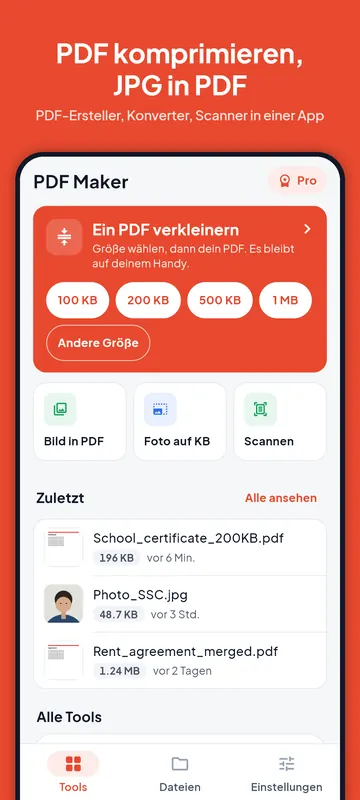
Das Werkzeug oben läuft in Ihrem Browser: Ihre Dateien bleiben auf Ihrem Gerät und werden nicht hochgeladen. Die Schritte unten gelten für PDF Maker, unsere Android-App, die dasselbe auf dem Handy erledigt, offline funktioniert und mehr Optionen bietet. Die App ist derzeit auf Englisch (und Hindi), deshalb stehen die Namen der Schaltflächen hier auf Englisch.
Sie brauchen das Passwort. PDF Maker errät, knackt oder umgeht keine Passwörter, und das Werkzeug auf dieser Seite auch nicht. Es entfernt nur ein Passwort, das Sie richtig eingeben, bei Dateien, die Ihnen gehören oder die Sie öffnen dürfen.
PDF-Passwortschutz entfernen in PDF Maker
- Öffnen Sie PDF Maker und tippen Sie auf Unlock PDF (PDF entsperren).
- Wählen Sie das PDF, das nach einem Passwort fragt. Fragt es nicht danach, sagt Ihnen die App das.
- Geben Sie das Passwort in das Feld Password (Passwort) ein. Mit Show the password (Passwort anzeigen) prüfen Sie, was Sie getippt haben.
- Tippen Sie auf Remove the password (Passwort entfernen).
- Speichern oder teilen Sie die neue Kopie. Sie öffnet sich ohne Passwort, Ihre Originaldatei bleibt unverändert.
Ist das Passwort falsch, meldet die App „That password is not right“ (das Passwort stimmt nicht), und es wird nichts gezählt. Bewahren Sie die entsperrte Kopie sicher auf: Jeder, der sie hat, kann sie lesen.
PDF entsperren im Browser
Das Werkzeug oben auf dieser Seite macht dasselbe am Computer oder Handy, ohne App. Wählen Sie das PDF, geben Sie das Passwort ein, setzen Sie das Häkchen bei „Die Datei gehört mir, oder ich darf sie entsperren.“ und tippen Sie auf „PDF entsperren“. Die Datei wird in Ihrem Browser verarbeitet; weder das PDF noch das Passwort werden hochgeladen. Ist das Passwort falsch, sagt Ihnen das Werkzeug das, und Sie können es erneut versuchen.
Wo finde ich das Passwort?
Banken, Arbeitgeber, Versicherungen und Plattformen, die Dokumente verschicken, legen ihre eigenen Regeln fest. Oft setzt sich das Passwort aus einer Angabe zusammen, die Sie kennen, etwa dem Geburtsdatum oder einer Kunden- oder Personalnummer. Die Regel steht meist in der E-Mail oder Nachricht, mit der die Datei kam, oder im Kundenportal des Absenders. Finden Sie sie nicht, fragen Sie den Absender nach dem Passwort oder nach einer Kopie ohne Passwort: Einen ehrlichen Weg an einem unbekannten Passwort vorbei gibt es nicht.
Nach dem Entsperren
Ein geschütztes PDF können die anderen Werkzeuge ohne Passwort nicht öffnen. Ist es entsperrt, können Sie es auf eine KB-Größe verkleinern, mit anderen Dokumenten zusammenfügen oder mit Sign PDF (PDF unterschreiben) signieren.
Kostenloser Plan und Pro
Ein Passwort zu entfernen verbraucht einen der 5 kostenlosen Exporte mit Zielgröße des Tages, gemeinsam mit Reduce PDF size und Photo to KB, und zwar nur, wenn es klappt: Ein falsches Passwort kostet nichts. Pro hat kein Tageslimit. PDF Maker kann einem PDF kein Passwort hinzufügen.
Häufige Fragen
Kann PDF Maker ein PDF öffnen, wenn ich das Passwort vergessen habe?
Nein. Die App entfernt nur ein Passwort, das Sie richtig eingeben. Bitten Sie den Absender um das Passwort oder um eine neue Kopie.
Werden mein PDF oder mein Passwort irgendwohin geschickt?
Nein. Die Datei wird auf Ihrem Handy entsperrt, oder mit dem Werkzeug auf dieser Seite in Ihrem Browser, und das Passwort wird weder gespeichert noch übertragen.
Verändert das Entsperren meine Originaldatei?
Nein. Die App speichert eine neue Kopie ohne Passwort und lässt das Original, wie es war.
Kann ich ein PDF mit einem Passwort schützen?
Nein, PDF Maker kann kein Passwort setzen. Die App kann nur ein Passwort entfernen, das Sie kennen.