JPG in PDF umwandeln, Dokumente scannen und den Ausweis auf eine Seite bringen
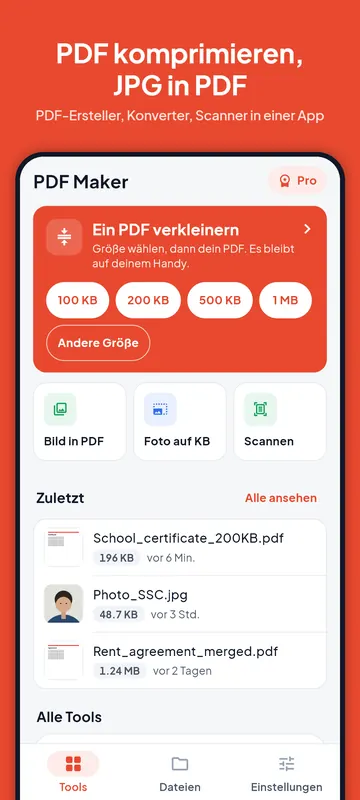
Mit PDF Maker kommen Sie auf drei Wegen vom Bild zum PDF: aus Fotos, die Sie schon haben, mit der Kamera und dem Dokumentenscanner von Google oder als Ausweiskopie mit Vorder- und Rückseite auf einer A4-Seite.

Bilder in PDF
PDF in JPG
Die Werkzeuge oben laufen in Ihrem Browser: Ihre Dateien bleiben auf Ihrem Gerät und werden nicht hochgeladen. Die Schritte unten gelten für PDF Maker, unsere Android-App, die dasselbe auf dem Handy erledigt, offline funktioniert und mehr Optionen bietet. Die App ist derzeit auf Englisch (und Hindi), deshalb stehen die Namen der Schaltflächen hier auf Englisch.
JPG in PDF: die Schritte in PDF Maker
- Öffnen Sie PDF Maker und tippen Sie auf Image to PDF (Bild zu PDF).
- Tippen Sie auf Add photos (Fotos hinzufügen) oder Add files (Dateien hinzufügen) und wählen Sie Bilder im Format JPG, PNG oder WebP. Sie können Bilder auch aus der Galerie oder aus WhatsApp an die App teilen.
- Ziehen Sie die Bilder in die gewünschte Reihenfolge. Jedes Bild wird eine Seite.
- Wählen Sie unter Page size (Seitenformat) A4, Letter (das US-Format) oder Fit picture (jede Seite bekommt die Größe ihres Bildes). Wählen Sie dann einen Margin (Rand: keiner, klein, mittel oder groß) und die Quality (Qualität): High, Medium oder Low. Je niedriger die Qualität, desto kleiner die Datei.
- Tippen Sie auf Create PDF (PDF erstellen) und speichern oder teilen Sie die Datei.
Bilder in PDF umwandeln: viele Seiten, eine Datei
Ein Zeugnis mit drei Seiten, ein Mietvertrag, mehrere Belege: Statt einzelner Fotos verschicken Sie besser ein einziges PDF in der richtigen Reihenfolge. Das lässt sich leichter an eine E-Mail hängen und bequemer lesen. Prüfen Sie vor dem Erstellen die Reihenfolge der Vorschaubilder, denn sie ist die Reihenfolge der Seiten.
Manche Portale nehmen gar keine Bilder an. Laut den FAQ von uni-assist lassen sich dort nur PDF-Dateien hochladen, jede mit höchstens 10 MB. Fotografierte Zeugnisse müssen also zuerst zu einem PDF werden. Ist das PDF zu groß, wählen Sie beim Erstellen Low oder öffnen das fertige PDF in Reduce PDF size (PDF verkleinern), tippen auf Custom (benutzerdefiniert) und geben 10 MB ein; die Anleitung PDF verkleinern erklärt, was jede Größe fassen kann. Grenzen können sich ändern, maßgeblich ist immer die aktuelle Angabe des Portals. PDF Maker hat mit uni-assist oder einer Behörde nichts zu tun.
Dokumente als PDF scannen
Scan to PDF (Scannen als PDF) öffnet den Dokumentenscanner, der in den Google Play-Diensten steckt. Halten Sie die Kamera auf die Seite: Der Scanner findet die Ränder, richtet die Seite gerade aus und bereinigt sie. Sie können mehrere Seiten in ein PDF scannen oder im Scanner Bilder aus der Galerie hinzufügen. Der kostenlose Plan scannt bis zu 20 Seiten pro Datei, Pro bis zu 100. Die Bilder bleiben auf Ihrem Handy.
Der Scanner braucht die Google Play-Dienste. Beim ersten Mal benötigt er unter Umständen eine Verbindung, um sein Modell herunterzuladen; danach funktioniert er offline.
Ausweis beidseitig auf einer A4-Seite
Oft wird eine Kopie einer Karte mit Vorder- und Rückseite auf einem Blatt verlangt, etwa vom Personalausweis im Scheckkartenformat. Tippen Sie auf ID card on one page (Ausweis auf einer Seite), fügen Sie Vorder- und Rückseite hinzu (gescannt oder als Foto), drehen Sie sie bei Bedarf und tippen Sie auf Make the A4 page (A4-Seite erstellen). Beide Seiten werden in echter Kartengröße platziert, 85,6 × 54 mm. Drucken Sie mit 100 Prozent, nicht mit „An Seite anpassen“, dann kommt jede Seite genau in dieser Größe heraus.
Die Seite zu erstellen ist kostenlos und ohne Tageslimit. Verlangt ein Formular eine Höchstgröße, schalten Sie Make the file smaller too (Datei zusätzlich verkleinern) ein: Das verbraucht einen Ihrer kostenlosen Exporte mit Zielgröße, und zwar nur, wenn die Größe erreicht wird.
Im Browser: Bilder in PDF und PDF in JPG
Die Werkzeuge oben auf dieser Seite erledigen das Wichtigste ohne App. Bilder in PDF: Wählen Sie ein oder mehrere Bilder, ordnen Sie sie, wählen Sie das Seitenformat (A4, US Letter oder wie das Bild) und bei Bedarf eine Höchstgröße in KB. PDF in JPG geht den umgekehrten Weg: ein JPG pro Seite in der gewählten Auflösung, bei mehreren Seiten in einer ZIP-Datei. Alles läuft in Ihrem Browser, nichts wird hochgeladen. Die App bietet zusätzlich den Scanner, die Ausweiskopie auf einer A4-Seite und PDF in PNG.
Kostenlos und ohne Tageslimit
Image to PDF ist in jedem Plan kostenlos und ohne Tageslimit, und die App fügt kein Wasserzeichen hinzu. Scans sind bis 20 Seiten pro Datei kostenlos.
Häufige Fragen
Welche Bildformate kann ich in ein PDF umwandeln?
JPG, PNG und WebP, in der App ebenso wie im Werkzeug auf dieser Seite.
Wie wird mein PDF kleiner als 10 MB oder 1 MB?
Wählen Sie beim Erstellen die Qualität Low, oder bringen Sie das fertige PDF mit Reduce PDF size genau unter die gewünschte Größe.
Lädt der Scanner meine Dokumente hoch?
Nein. Der Scanner läuft über die Google Play-Dienste auf dem Handy, und die Bilder bleiben auf Ihrem Handy.
Was tun, wenn mein Handy den Scanner nicht ausführen kann?
Der Scanner braucht die Google Play-Dienste. Ohne sie fotografieren Sie die Seiten mit der Kamera-App und nutzen dann Image to PDF.
Kann ich ein PDF in JPG umwandeln?
Ja. Das Werkzeug PDF in JPG auf dieser Seite macht im Browser aus jeder Seite ein Bild, und die App wandelt ein PDF in JPG- oder PNG-Bilder um.