PDF कैसे बनाएँ: फ़ोटो से, स्कैन करके, या आईडी कार्ड की कॉपी
फ़ॉर्म फ़ोटो की जगह PDF माँगे, तो PDF Maker में तीन तरीके हैं: गैलरी की फ़ोटो से PDF बनाना, कैमरे से दस्तावेज़ स्कैन करके PDF बनाना, या आधार, PAN जैसे कार्ड के आगे और पीछे का हिस्सा एक A4 पेज पर रखना। तीनों काम फ़ोन पर ही होते हैं।
इमेज से PDF
PDF से JPG
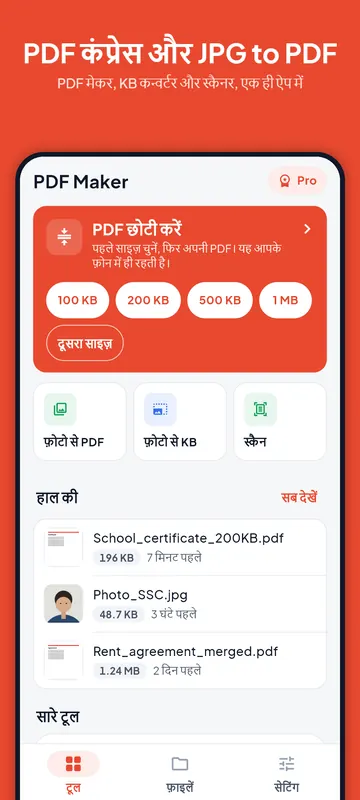
ऊपर वाले टूल आपके ब्राउज़र में चलते हैं: आपकी फ़ाइलें आपके डिवाइस पर ही रहती हैं और अपलोड नहीं होतीं। नीचे के तरीके हमारे Android ऐप PDF Maker के लिए हैं, जो यही काम फ़ोन पर बिना इंटरनेट के करता है और उसमें और विकल्प हैं।
फ़ोटो से PDF कैसे बनाएँ
- PDF Maker खोलें और फ़ोटो से PDF पर टैप करें।
- फ़ोटो जोड़ें (या फ़ाइलें जोड़ें) पर टैप करके JPG, PNG या WebP तस्वीरें चुनें। गैलरी या WhatsApp से तस्वीरें सीधे ऐप में शेयर भी कर सकते हैं।
- तस्वीरों को खींचकर सही क्रम में लगाएँ। हर तस्वीर एक पेज बनती है।
- पेज का आकार चुनें: A4, Letter या तस्वीर के नाप का (हर पेज अपनी तस्वीर जितना)। हाशिया चुनें (कोई नहीं, छोटा, मध्यम या बड़ा) और क्वालिटी: ऊँची, मध्यम या कम। कम क्वालिटी मतलब छोटी फ़ाइल।
- PDF बनाएँ पर टैप करें, फिर सहेजें या शेयर करें।
जितनी ज़्यादा और बड़ी फ़ोटो, उतनी बड़ी PDF। अगर फ़ॉर्म PDF को 200 KB जैसे किसी नाप से छोटा माँगता है, तो नई PDF को बाद में PDF का साइज़ घटाएँ में खोलें; तरीका PDF को KB में छोटा करने की गाइड में है।
दस्तावेज़ स्कैन करके PDF बनाएँ
स्कैन करके PDF Google Play services में बना दस्तावेज़ स्कैनर खोलता है। कैमरे को पेज पर रखें: स्कैनर किनारे ढूँढता है, पेज सीधा करता है और उसे साफ़ करता है। कई पेज एक ही PDF में स्कैन कर सकते हैं, या स्कैनर के अंदर से गैलरी की तस्वीरें भी जोड़ सकते हैं। मुफ़्त प्लान में एक फ़ाइल में 20 पेज तक स्कैन होते हैं, Pro में 100 तक। तस्वीरें आपके फ़ोन पर ही रहती हैं।
स्कैनर के लिए Google Play services चाहिए। पहली बार उसे अपना मॉडल डाउनलोड करने के लिए इंटरनेट लग सकता है; उसके बाद वह बिना इंटरनेट चलता है।
आधार या कोई भी आईडी कार्ड एक A4 पेज पर
दफ़्तर अक्सर कार्ड की ऐसी कॉपी माँगते हैं जिसमें आगे और पीछे का हिस्सा एक ही पेज पर हो। आईडी कार्ड एक पेज पर पर टैप करें, आगे और पीछे का हिस्सा जोड़ें (स्कैन करें या फ़ोटो चुनें), ज़रूरत हो तो घुमाएँ, और A4 पेज बनाएँ पर टैप करें। दोनों हिस्से कार्ड के असली नाप, 85.6 × 54 मिमी में लगते हैं। प्रिंट 100 प्रतिशत पर करें, "पेज में फ़िट" पर नहीं, तो हर हिस्सा इसी नाप में निकलता है।
A4 पेज बनाना मुफ़्त है और इसकी कोई रोज़ की सीमा नहीं। फ़ॉर्म फ़ाइल को किसी नाप से छोटा माँगे, तो फ़ाइल को छोटा भी करें चालू करें: इसमें आपके मुफ़्त साइज़ एक्सपोर्ट में से एक खर्च होता है, और वह भी तभी जब फ़ाइल उस नाप में आ जाए।
उल्टा काम: PDF से JPG
पोर्टल PDF की जगह तस्वीर माँगे, तो ऐप का PDF से तस्वीरें टूल PDF के हर पेज की JPG या PNG बना देता है। इस पेज के ऊपर दूसरा टूल यही काम ब्राउज़र में करता है: हर पेज की एक JPG, और कई पेज हों तो सब एक ZIP फ़ाइल में।
मुफ़्त, बिना रोज़ की सीमा के
फ़ोटो से PDF हर प्लान में मुफ़्त है, इसकी कोई रोज़ की सीमा नहीं, और ऐप कोई वॉटरमार्क नहीं लगाता। एक फ़ाइल में 20 पेज तक का स्कैन मुफ़्त है।
सवाल-जवाब
मोबाइल में फ़ोटो से PDF कैसे बनाएँ (photo ko PDF kaise banaye)?
PDF Maker में फ़ोटो से PDF खोलें, फ़ोटो जोड़ें, उन्हें क्रम में लगाएँ और PDF बनाएँ पर टैप करें। हर फ़ोटो एक पेज बनती है।
किन फ़ॉर्मेट की तस्वीरों से PDF बन सकती है?
JPG, PNG और WebP। इस पेज का टूल HEIC फ़ोटो नहीं खोल पाता; ऐसी फ़ोटो को पहले JPG में सहेजें।
क्या PDF को 200 KB से छोटा बना सकते हैं?
बनाते समय कम क्वालिटी चुनें, या तैयार PDF को PDF का साइज़ घटाएँ से ठीक उसी नाप में लाएँ।
क्या स्कैनर मेरे दस्तावेज़ अपलोड करता है?
नहीं। स्कैनर Google Play services के ज़रिए फ़ोन पर ही चलता है, और तस्वीरें आपके फ़ोन पर रहती हैं।
अगर मेरे फ़ोन पर स्कैनर न चले तो?
स्कैनर के लिए Google Play services चाहिए। वह न हो, तो कैमरा ऐप से फ़ोटो लें और फ़ोटो से PDF इस्तेमाल करें।