JPG para PDF: transforme fotos e imagens em PDF no celular
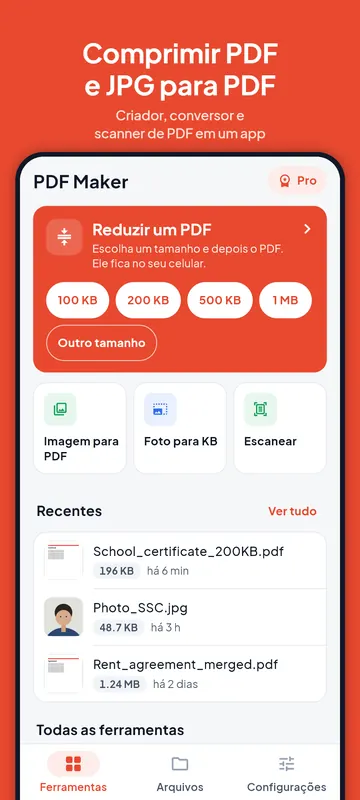
Três jeitos de passar imagem para PDF com o PDF Maker: com as fotos que já estão na galeria, com a câmera e o digitalizador de documentos do Google, ou como cópia de um documento com frente e verso numa única folha A4.

Imagens para PDF
PDF para JPG
As ferramentas acima funcionam no seu navegador: seus arquivos ficam no seu aparelho e não são enviados. Os passos abaixo são para o PDF Maker, nosso app para Android, que faz o mesmo no celular, funciona offline e tem mais opções. Por enquanto o app está em inglês (e hindi), por isso os nomes dos botões aparecem em inglês.
Como passar fotos JPG para PDF no app
- Abra o PDF Maker e toque em Image to PDF (imagem para PDF).
- Toque em Add photos (adicionar fotos) ou Add files (adicionar arquivos) e escolha imagens JPG, PNG ou WebP. Você também pode compartilhar as fotos com o app direto da galeria ou do WhatsApp.
- Arraste as imagens até deixá-las na ordem certa. Cada imagem vira uma página do PDF.
- Escolha o Page size (tamanho da página): A4, Letter (carta) ou Fit picture (ajustar à imagem: cada página fica do tamanho da sua foto). Depois escolha a Margin (margem: nenhuma, pequena, média ou grande) e a Quality (qualidade): High, Medium ou Low (alta, média ou baixa). Quanto menor a qualidade, menor o arquivo.
- Toque em Create PDF (criar PDF) e salve ou compartilhe.
Se a inscrição pede o PDF abaixo de um tamanho, por exemplo 500 KB ou 5 MB, abra o PDF novo no Reduce PDF size (reduzir o tamanho do PDF). O guia de comprimir PDF explica o que cabe em cada tamanho.
Imagem para PDF e PDF para JPG nesta página
As ferramentas acima fazem o mesmo no seu navegador, sem enviar nada. Em Imagens para PDF você escolhe as imagens, coloca na ordem, escolhe o tamanho da página (A4, Carta ou Igual à imagem) e, se quiser, um tamanho máximo em KB; deixando vazio, sai com a melhor qualidade. Fotos HEIC não abrem em todos os navegadores: salve antes como JPG ou use o app.
PDF para JPG faz o caminho inverso: transforma cada página de um PDF numa imagem JPG, com resolução de 72, 150 ou 220 dpi. Se o PDF tiver várias páginas, elas vêm juntas num arquivo ZIP. O app também transforma PDF em imagens, em JPG ou PNG.
Digitalizar documentos para PDF com a câmera
Scan to PDF (digitalizar para PDF) abre o digitalizador de documentos que vem no Google Play services. Aponte a câmera para a folha: ele encontra as bordas, endireita a página e limpa a imagem. Dá para digitalizar várias páginas num mesmo PDF ou adicionar fotos da galeria dentro do próprio digitalizador. O plano gratuito digitaliza até 20 páginas por arquivo, e o Pro até 100. As imagens ficam no seu celular.
O digitalizador precisa do Google Play services. Na primeira vez, pode precisar de conexão para baixar o modelo; depois funciona offline.
Frente e verso de um documento numa folha A4
Muitos órgãos e empresas pedem a cópia de um documento com frente e verso na mesma página. Toque em ID card on one page (documento em uma página), adicione a frente e o verso (digitalize ou escolha fotos), gire se for preciso e toque em Make the A4 page (criar a página A4). Os dois lados são colocados no tamanho real de um cartão, 85,6 × 54 mm. Imprima em 100%, e não em “ajustar à página”, para cada lado sair nesse tamanho.
Criar a página é grátis e sem limite diário. Se o envio exige um tamanho máximo, ative Make the file smaller too (deixar o arquivo menor também): isso usa uma das suas exportações por tamanho gratuitas, e só quando o arquivo chega ao tamanho.
Grátis e sem limite diário
O Image to PDF é grátis em todos os planos, sem limite diário, e o app não coloca marca d’água. As digitalizações são grátis até 20 páginas por arquivo. O app está em inglês e hindi, por isso os botões aparecem aqui em inglês.
Perguntas frequentes
Quais formatos de imagem posso transformar em PDF?
JPG, PNG e WebP, tanto no app quanto na ferramenta desta página.
Como passar várias fotos para PDF num arquivo só?
Sim. Adicione todas as fotos no Image to PDF e coloque na ordem: cada foto vira uma página do mesmo PDF. Para juntar PDFs que já existem, use o Merge PDF, explicado no guia de juntar PDF.
Como deixo o PDF abaixo de 200 KB?
Escolha a qualidade Low ao criar o PDF, ou reduza o PDF pronto para o tamanho exato com o Reduce PDF size.
O digitalizador envia meus documentos para algum lugar?
Não. O digitalizador funciona no celular, pelo Google Play services, e as imagens ficam no seu celular.
E se o meu celular não rodar o digitalizador?
O digitalizador precisa do Google Play services. Sem ele, tire as fotos com o app da câmera e transforme em PDF com o Image to PDF.