Juntar PDF no celular, e também dividir e reorganizar páginas
Alguns portais querem um único PDF com tudo dentro; outros querem um arquivo por documento. O PDF Maker junta, divide e reorganiza PDFs no seu celular, sem limite diário e sem marca d’água.

Juntar PDFs
Dividir ou extrair páginas
Girar ou excluir páginas
As ferramentas acima funcionam no seu navegador: seus arquivos ficam no seu aparelho e não são enviados. Os passos abaixo são para o PDF Maker, nosso app para Android, que faz o mesmo no celular, funciona offline e tem mais opções. Por enquanto o app está em inglês (e hindi), por isso os nomes dos botões aparecem em inglês.
Como juntar PDF em um só arquivo
Para juntar PDF no PDF Maker, você escolhe os arquivos, coloca na ordem certa e salva um PDF novo. Os passos:
- Abra o PDF Maker e toque em Merge PDF (juntar PDF).
- Toque em Add PDFs (adicionar PDFs) e escolha dois ou mais arquivos. Você também pode compartilhar vários PDFs de uma vez com o app, a partir do gerenciador de arquivos ou do e-mail.
- Arraste os arquivos para a ordem que preferir. Eles são unidos na ordem mostrada, e a tela indica o número de arquivos e o total de páginas.
- Toque em Merge (juntar) e salve ou compartilhe o novo PDF.
Juntar mantém o texto e as imagens de cada página como estavam, então o resultado fica tão nítido quanto os originais. Um PDF protegido por senha precisa ser desbloqueado antes com Unlock PDF (desbloquear PDF), quando você sabe a senha: veja o guia de desbloquear PDF.
Como dividir um PDF
- Toque em Split PDF (dividir PDF) e escolha o arquivo.
- Em Split by (dividir por), escolha Page ranges (intervalos de páginas) ou Every N pages (a cada N páginas).
- Para intervalos, digite as páginas, por exemplo
1-3, 5, 8-. Um hífen sem nada depois quer dizer “até a última página”. - Ative Put all chosen pages in one file (colocar todas as páginas escolhidas em um arquivo) para receber um único PDF só com essas páginas, o que é prático para tirar duas páginas de um documento longo. Deixe desativado para ter um arquivo por intervalo.
- Toque em Split (dividir). O app mostra o plano antes, por exemplo “3 arquivos: 1-3, 5, 8-12”.
Cada parte mantém o texto e as imagens das suas páginas exatamente como estavam.
Mover, girar ou apagar páginas
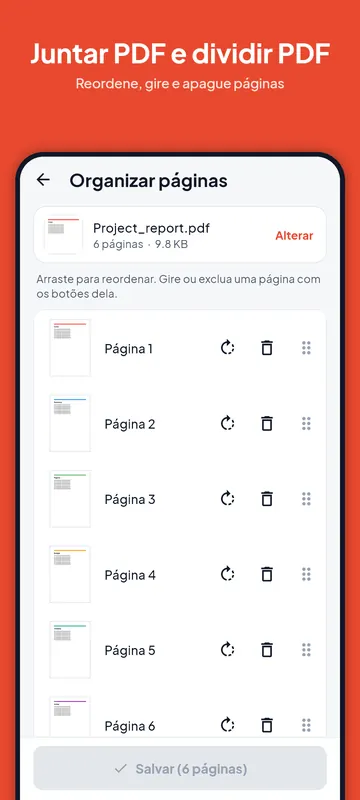
Organise pages (organizar páginas) mostra todas as páginas de um PDF. Arraste uma página para mudá-la de lugar, use os botões dela para girá-la para a direita ou apagá-la, e toque em Start over (começar de novo) se mudar de ideia. Ao salvar, o texto e as imagens de todas as páginas são mantidos. Tirar as páginas que o formulário não pede também é o jeito mais fácil de deixar um PDF menor.
O arquivo juntado ficou grande demais para o portal?
Juntar várias digitalizações soma rápido. Depois de juntar, abra Reduce PDF size (reduzir o tamanho do PDF) e escolha o limite do portal, por exemplo 2 MB ou 500 KB. O guia de comprimir PDF explica o que cabe em cada tamanho. Se o portal quer arquivos separados, cada um abaixo de um tamanho, divida primeiro e reduza cada parte.
Um exemplo: o edital do CPNU 2 (Edital ENAP nº 114/2025, item 4.30) aceita arquivos JPG, JPEG, PNG e PDF de no máximo 5 MB. Se você juntar vários documentos num só PDF para um envio assim, confira o tamanho final e, se passar de 5 MB, use Custom (personalizado) em Reduce PDF size e digite 5 MB. Os limites mudam de um edital para outro, então confira sempre o do seu concurso.
Grátis e sem limite diário
Merge PDF, Split PDF e Organise pages são gratuitos em todos os planos, sem limite diário, e o app não coloca marca d’água. Os arquivos são juntados e divididos no celular e nunca são enviados a um servidor. No plano gratuito, o limite diário vale só para as exportações por tamanho (5 por dia) e para a assinatura de PDFs (1 por dia).
Perguntas frequentes
Quantos PDFs posso juntar?
Dois ou mais, sem limite diário. No plano gratuito, cada arquivo pode ter até 100 MB; no Pro, até 400 MB.
Juntar PDF diminui a qualidade?
Não. As páginas são copiadas como estão. Só o Reduce PDF size deixa as páginas mais leves, e só quando você pede.
Dá para juntar fotos em um PDF?
Para fotos, use Image to PDF (imagem para PDF): cada imagem vira uma página, na ordem que você escolher. Veja o guia de JPG para PDF.
Posso tirar algumas páginas de um PDF?
Sim. No Split PDF, digite as páginas que você quer e ative “Put all chosen pages in one file”.