Unir PDF en tu teléfono, y también dividir y ordenar páginas
Unos portales quieren un solo PDF con todo dentro; otros, un archivo por documento. PDF Maker une, divide y reordena PDF en tu teléfono, sin límite diario y sin marca de agua.

Unir PDF
Dividir o extraer páginas
Girar o eliminar páginas
Las herramientas de arriba funcionan en tu navegador: tus archivos se quedan en tu dispositivo y no se suben. Los pasos de abajo son para PDF Maker, nuestra app para Android, que hace lo mismo en el teléfono, funciona sin conexión y tiene más opciones. Por ahora la app está en inglés (y en hindi), así que los nombres de los botones aparecen en inglés.
Cómo unir PDF en un solo archivo
Para unir PDF con PDF Maker, eliges los archivos, los pones en orden y guardas un PDF nuevo. Estos son los pasos:
- Abre PDF Maker y toca Merge PDF (unir PDF).
- Toca Add PDFs (añadir PDF) y elige dos o más archivos. También puedes compartir varios PDF a la vez con la app desde el gestor de archivos o el correo.
- Arrastra los archivos al orden que quieras. Se unen en el orden que ves, y la pantalla indica el número de archivos y el total de páginas.
- Toca Merge (unir) y guarda o comparte el nuevo PDF.
Al unir, el texto y las imágenes de cada página se quedan como estaban, así que el resultado es tan nítido como los originales. Un PDF protegido con contraseña hay que desbloquearlo antes con Unlock PDF (desbloquear PDF), si conoces la contraseña: consulta la guía para desbloquear un PDF.
Cómo dividir un PDF
- Toca Split PDF (dividir PDF) y elige el archivo.
- En Split by (dividir por), elige Page ranges (rangos de páginas) o Every N pages (cada N páginas).
- Para rangos, escribe las páginas, por ejemplo
1-3, 5, 8-. Un guion sin nada detrás significa “hasta la última página”. - Activa Put all chosen pages in one file (poner todas las páginas elegidas en un archivo) para obtener un solo PDF con esas páginas, algo práctico para sacar dos páginas de un documento largo. Déjalo desactivado para tener un archivo por rango.
- Toca Split (dividir). La app te muestra antes el plan, por ejemplo “3 archivos: 1-3, 5, 8-12”.
Cada parte conserva el texto y las imágenes de sus páginas tal como estaban.
Mover, girar o borrar páginas
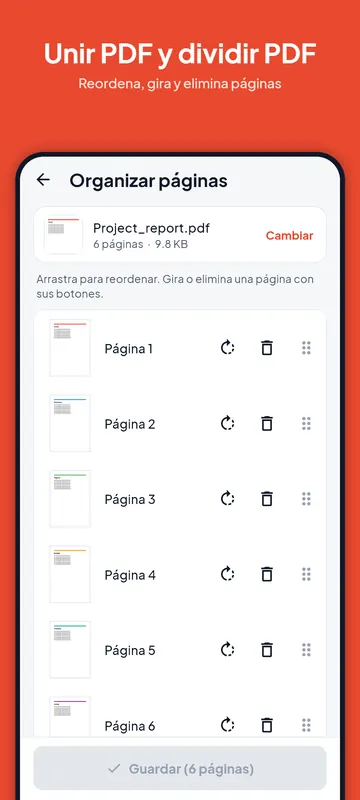
Organise pages (organizar páginas) muestra todas las páginas de un PDF. Arrastra una página para moverla, usa sus botones para girarla a la derecha o borrarla, y toca Start over (empezar de nuevo) si cambias de idea. Al guardar se conservan el texto y las imágenes de todas las páginas. Quitar las páginas que el formulario no necesita es además la forma más sencilla de reducir un PDF.
¿El PDF unido es demasiado grande para el portal?
Al unir varios escaneos, el tamaño sube rápido. Después de unir, abre Reduce PDF size (reducir el tamaño del PDF) y elige el límite del portal, por ejemplo 2 MB o 500 KB. La guía para comprimir PDF explica qué cabe en cada tamaño. Si el portal quiere archivos separados con un tamaño máximo cada uno, divide primero y reduce cada parte.
Un ejemplo de España: el Registro Electrónico General de la AGE admite hasta 5 documentos, con un máximo de 10 MB cada uno y de 15 MB entre todos. Si tienes más de cinco documentos, únelos en cinco archivos o menos y comprueba que cada uno quede por debajo de 10 MB y que el total no pase de 15 MB; si hace falta, redúcelos con Custom (personalizado) en Reduce PDF size. Los límites cambian según el trámite, así que confirma siempre el tuyo.
Gratis y sin límite diario
Merge PDF, Split PDF y Organise pages son gratuitos en todos los planes, sin límite diario, y la app no añade marca de agua. Los archivos se unen y se dividen en el teléfono y nunca se suben a un servidor. En el plan gratuito, el límite diario solo se aplica a las exportaciones por tamaño (5 al día) y a la firma de PDF (1 al día).
Preguntas frecuentes
¿Cuántos PDF puedo unir?
Dos o más, sin límite diario. En el plan gratuito, cada archivo puede tener hasta 100 MB; con Pro, hasta 400 MB.
¿Unir PDF reduce la calidad?
No. Las páginas se copian tal como están. Solo Reduce PDF size aligera las páginas, y solo cuando tú se lo pides.
¿Puedo unir fotos en un PDF?
Para fotos, usa Image to PDF (imagen a PDF): cada imagen se convierte en una página, en el orden que elijas. Tienes los pasos en la guía de JPG a PDF.
¿Puedo sacar unas cuantas páginas de un PDF?
Sí. En Split PDF, escribe las páginas que quieres y activa “Put all chosen pages in one file”.