Telefonda PDF birleştirme, bölme ve sayfa düzenleme
Portallar bazen her şeyin tek bir PDF'te olmasını, bazen de her belge için ayrı dosya ister. PDF Maker ile PDF birleştirme, bölme ve sayfa sıralama telefonunuzda yapılır; günlük sınır ve filigran yoktur.

PDF birleştir
Sayfaları böl veya çıkar
Sayfaları döndür veya sil
Yukarıdaki araçlar tarayıcınızda çalışır: dosyalarınız cihazınızda kalır ve yüklenmez. Aşağıdaki adımlar Android uygulamamız PDF Maker içindir; uygulama aynı işi telefonda yapar, çevrimdışı çalışır ve daha fazla seçenek sunar. Uygulamanın arayüzü şimdilik İngilizce ve Hintçe olduğu için düğme adları İngilizce yazıldı.
PDF'leri tek dosyada birleştirme
- PDF Maker'ı açın ve Merge PDF (PDF birleştir) seçeneğine dokunun.
- Add PDFs (PDF ekle) ile iki veya daha fazla dosya seçin. Dosya yöneticinizden ya da e-postadan birkaç PDF'i aynı anda uygulamaya paylaşabilirsiniz.
- Dosyaları sürükleyerek istediğiniz sıraya koyun. Dosyalar ekranda göründüğü sırayla birleştirilir; ekran toplam dosya ve sayfa sayısını gösterir.
- Merge düğmesine dokunun, sonra yeni PDF'i kaydedin veya paylaşın.
PDF birleştirme her sayfanın metnini ve resimlerini olduğu gibi korur; sonuç asılları kadar nettir. Parolayla kilitli bir PDF'in önce kilidinin açılması gerekir: uygulamadaki Unlock PDF bunu, parolayı biliyorsanız yapar (PDF şifre kaldırma rehberi).
PDF bölme
- Split PDF (PDF böl) seçeneğine dokunun ve dosyayı seçin.
- Split by (bölme şekli) bölümünde Page ranges (sayfa aralıkları) veya Every N pages (her N sayfada bir) seçin.
- Aralıklar için sayfaları yazın, örneğin
1-3, 5, 8-. Arkasında bir şey olmayan tire “son sayfaya kadar” demektir. - Yalnızca seçtiğiniz sayfalardan oluşan tek bir PDF için Put all chosen pages in one file (seçilen tüm sayfaları tek dosyaya koy) seçeneğini açın; uzun bir belgeden iki sayfa çıkarmak için kullanışlıdır. Her aralık için ayrı dosya istiyorsanız kapalı bırakın.
- Split düğmesine dokunun. Uygulama önce planı gösterir, örneğin “3 files: 1-3, 5, 8-12”.
Her parça, sayfalarının metnini ve resimlerini tam olarak olduğu gibi korur.
Sayfaları sıralama, döndürme veya silme
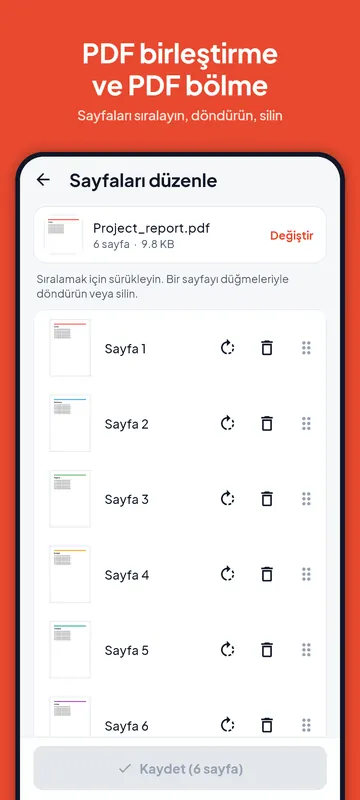
Organise pages (sayfaları düzenle) bir PDF'in bütün sayfalarını gösterir. Bir sayfayı taşımak için sürükleyin, sağa döndürmek ya da silmek için düğmelerini kullanın; fikrinizi değiştirirseniz Start over (baştan başla) ile geri dönün. Kaydederken her sayfanın metni ve resimleri korunur. Formun istemediği sayfaları silmek, bir PDF'i küçültmenin de en kolay yoludur.
Birleştirilen dosya portal için çok mu büyük?
Birkaç taramayı birleştirmek boyutu hızla büyütür. Birleştirdikten sonra Reduce PDF size aracını açın ve portalın sınırını seçin, örneğin 2 MB veya 500 KB. PDF küçültme rehberi her boyuta ne sığdığını anlatır. Portal her biri belirli bir boyutun altında ayrı dosyalar istiyorsa önce bölün, sonra her parçayı küçültün.
Günlük sınır olmadan ücretsiz
Merge PDF, Split PDF ve Organise pages her planda ücretsizdir, günlük sınırları yoktur ve uygulama filigran eklemez. Dosyalarınız telefonda birleştirilir ve bölünür, hiçbir yere yüklenmez.
Sık sorulan sorular
Kaç PDF birleştirebilirim?
İki veya daha fazla, günlük sınır olmadan. Ücretsiz planda her dosya 100 MB'a, Pro'da 400 MB'a kadar olabilir.
Birleştirme kaliteyi düşürür mü?
Hayır. Sayfalar olduğu gibi kopyalanır. Sayfaları yalnızca Reduce PDF size hafifletir, o da yalnızca siz istediğinizde.
Fotoğrafları bir PDF'te birleştirebilir miyim?
Fotoğraflar için uygulamadaki Image to PDF aracını kullanın: her resim, seçtiğiniz sırayla bir sayfa olur (JPG'den PDF'e çevirme rehberi).
Bir PDF'ten birkaç sayfayı ayırabilir miyim?
Evet. Split PDF'te istediğiniz sayfaları yazın ve “Put all chosen pages in one file” seçeneğini açın.