Gabung PDF di ponsel, lalu pisah atau atur halamannya
Portal sering meminta satu PDF yang berisi semua dokumen, atau sebaliknya satu file per dokumen. PDF Maker menggabungkan, memisah, dan mengatur ulang halaman PDF di ponsel Anda, tanpa batas harian dan tanpa watermark.

Gabung PDF
Pisah atau ambil halaman
Putar atau hapus halaman
Alat-alat di atas berjalan di browser Anda: file tetap di perangkat Anda dan tidak diunggah. Langkah di bawah untuk PDF Maker, aplikasi Android kami, yang melakukan hal yang sama di ponsel, bisa offline, dan punya lebih banyak pilihan. Tampilan aplikasi saat ini berbahasa Inggris dan Hindi, jadi nama tombol di bawah ditulis dalam bahasa Inggris.
Cara gabung PDF menjadi satu file
- Buka PDF Maker lalu ketuk Merge PDF (gabung PDF).
- Ketuk Add PDFs (tambah PDF) dan pilih dua file atau lebih. Anda juga bisa membagikan beberapa PDF sekaligus ke aplikasi dari pengelola file atau email.
- Seret file ke urutan yang Anda inginkan. File digabung sesuai urutan di layar, dan layar menunjukkan jumlah file serta total halamannya.
- Ketuk Merge, lalu simpan atau bagikan PDF barunya.
Saat digabung, teks dan gambar di setiap halaman tetap seperti aslinya, jadi hasilnya setajam file sumbernya. PDF yang dikunci kata sandi perlu dibuka dulu dengan Unlock PDF, jika Anda tahu sandinya: lihat panduan unlock PDF.
Cara pisah PDF
- Ketuk Split PDF (pisah PDF) dan pilih filenya.
- Di bagian Split by (pisah berdasarkan), pilih Page ranges (rentang halaman) atau Every N pages (tiap N halaman).
- Untuk rentang, ketik halamannya, misalnya
1-3, 5, 8-. Tanda hubung tanpa angka di belakangnya berarti "sampai halaman terakhir". - Aktifkan Put all chosen pages in one file untuk mendapatkan satu PDF berisi halaman pilihan saja, praktis untuk mengambil dua halaman dari dokumen yang panjang. Biarkan mati jika Anda ingin satu file per rentang.
- Ketuk Split. Aplikasi menunjukkan rencananya lebih dulu, misalnya "3 files: 1-3, 5, 8-12".
Setiap potongan menyimpan teks dan gambar halamannya persis seperti semula.
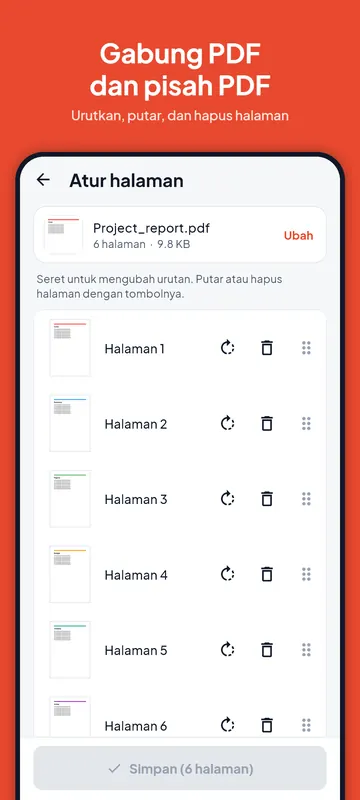
Urutkan, putar, atau hapus halaman
Organise pages (atur halaman) menampilkan setiap halaman PDF. Seret halaman untuk memindahkannya, pakai tombolnya untuk memutar ke kanan atau menghapus, dan ketuk Start over jika Anda berubah pikiran. Saat disimpan, teks dan gambar di setiap halaman tetap utuh. Menghapus halaman yang tidak diminta formulir juga cara termudah untuk membuat PDF lebih kecil.
File gabungan terlalu besar untuk portal?
Menggabungkan beberapa hasil pindaian cepat membuat ukuran membengkak. Setelah digabung, buka Reduce PDF size dan pilih batas portal, misalnya 2 MB atau 500 KB. Panduan kompres PDF menjelaskan apa yang muat di tiap ukuran. Jika portal meminta file terpisah dengan batas ukuran per file, pisahkan dulu, lalu perkecil tiap bagian.
Contohnya, Panduan Pendaftaran SNBP 2026 (halaman 10-11) meminta file bukti prestasi berformat pdf, png atau jpg dengan "ukuran maksimal 2MB". Jika Anda menggabungkan beberapa halaman pindaian menjadi satu PDF, cek ukurannya; bila lebih dari 2 MB, perkecil dengan ukuran 2 MB. Aturan bisa berbeda tiap jalur dan tahun, jadi selalu baca panduan yang Anda ikuti.
Gratis tanpa batas harian
Merge PDF, Split PDF dan Organise pages gratis di semua paket, tanpa batas harian, dan aplikasi tidak menambahkan watermark. File digabung dan dipisah di ponsel dan tidak pernah diunggah. File di paket gratis bisa sampai 100 MB per file, di Pro sampai 400 MB.
Pertanyaan umum
Berapa banyak PDF yang bisa digabung?
Dua atau lebih, tanpa batas harian. Di paket gratis tiap file bisa sampai 100 MB, di Pro sampai 400 MB.
Apakah gabung PDF menurunkan kualitas?
Tidak. Halaman disalin apa adanya. Hanya Reduce PDF size yang membuat halaman lebih ringan, dan hanya jika Anda memintanya.
Bisakah foto digabung menjadi PDF?
Untuk foto, pakai Image to PDF: setiap gambar menjadi satu halaman, sesuai urutan pilihan Anda. Panduannya ada di JPG ke PDF.
Bisakah saya mengambil beberapa halaman saja dari PDF?
Bisa. Di Split PDF, ketik halaman yang Anda perlukan lalu aktifkan Put all chosen pages in one file.