PDF zusammenfügen am Handy, dann teilen oder Seiten ordnen
Portale wollen oft ein einziges PDF mit allem darin, oder genau umgekehrt eine Datei pro Dokument. Mit PDF Maker können Sie PDFs zusammenfügen, teilen und Seiten ordnen, direkt auf dem Handy, ohne Tageslimit und ohne Wasserzeichen.

PDFs zusammenfügen
Seiten teilen oder extrahieren
Seiten drehen oder löschen
Die Werkzeuge oben laufen in Ihrem Browser: Ihre Dateien bleiben auf Ihrem Gerät und werden nicht hochgeladen. Die Schritte unten gelten für PDF Maker, unsere Android-App, die dasselbe auf dem Handy erledigt, offline funktioniert und mehr Optionen bietet. Die App ist derzeit auf Englisch (und Hindi), deshalb stehen die Namen der Schaltflächen hier auf Englisch.
Mehrere PDFs zu einer Datei zusammenfügen
- Öffnen Sie PDF Maker und tippen Sie auf Merge PDF (PDF zusammenfügen).
- Tippen Sie auf Add PDFs (PDFs hinzufügen) und wählen Sie zwei oder mehr Dateien. Sie können auch mehrere PDFs auf einmal aus Ihrem Dateimanager oder einer E-Mail an die App teilen.
- Ziehen Sie die Dateien in die gewünschte Reihenfolge. Sie werden in der angezeigten Reihenfolge zusammengefügt; der Bildschirm zeigt die Zahl der Dateien und die Seiten insgesamt.
- Tippen Sie auf Merge und speichern oder teilen Sie das neue PDF.
Beim Zusammenfügen bleiben Text und Bilder jeder Seite unverändert, das Ergebnis ist also so scharf wie die Originale. Ein passwortgeschütztes PDF muss zuerst entsperrt werden, mit Unlock PDF, wenn Sie das Passwort kennen (zur Anleitung).
Beispiel: Belege für ELSTER bündeln
Die ELSTER-Hilfe zur Belegnachreichung nennt höchstens 20 Anlagen, höchstens 10 MB pro Anlage, 36,91 MB für alle Anlagen zusammen und höchstens 200 PDF-Seiten pro Anlage. Haben Sie mehr einzelne Belege als Anlagen erlaubt sind, fügen Sie zusammengehörige Belege zu einem PDF zusammen, sodass jede Anlage unter 10 MB und 200 Seiten bleibt. Diese Grenzen können sich ändern; maßgeblich ist immer die aktuelle Angabe von ELSTER.
Ein PDF teilen
- Tippen Sie auf Split PDF (PDF teilen) und wählen Sie die Datei.
- Wählen Sie unter Split by (teilen nach) entweder Page ranges (Seitenbereiche) oder Every N pages (alle N Seiten).
- Für Bereiche geben Sie die Seiten ein, zum Beispiel
1-3, 5, 8-. Ein Bindestrich ohne Zahl danach bedeutet „bis zur letzten Seite“. - Schalten Sie Put all chosen pages in one file (alle gewählten Seiten in eine Datei) ein, wenn Sie ein einziges PDF nur mit diesen Seiten möchten, praktisch, um zwei Seiten aus einem langen Dokument herauszuholen. Lassen Sie die Option aus, erhalten Sie eine Datei pro Bereich.
- Tippen Sie auf Split. Die App zeigt zuerst den Plan, zum Beispiel „3 files: 1-3, 5, 8-12“.
Jeder Teil behält Text und Bilder seiner Seiten genau so, wie sie waren.
Seiten ordnen, drehen oder löschen
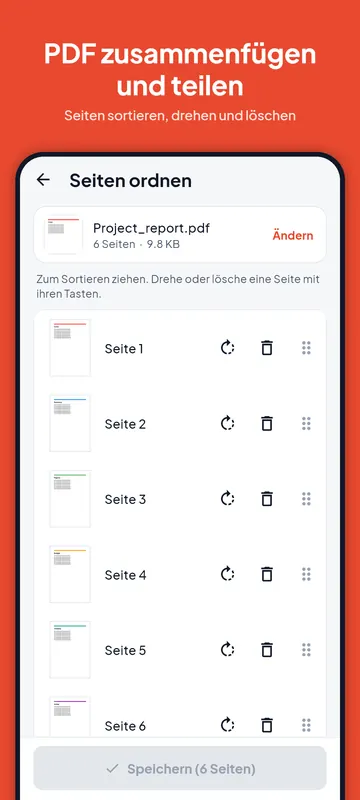
Organise pages (Seiten ordnen) zeigt alle Seiten eines PDFs. Ziehen Sie eine Seite, um sie zu verschieben, drehen Sie sie mit ihren Schaltflächen nach rechts oder löschen Sie sie, und tippen Sie auf Start over (neu beginnen), wenn Sie es sich anders überlegen. Beim Speichern bleiben Text und Bilder jeder Seite erhalten. Seiten zu löschen, die ein Formular nicht braucht, ist übrigens auch der einfachste Weg, ein PDF kleiner zu machen.
Zusammengefügte Datei zu groß für das Portal?
Mehrere Scans zusammen werden schnell groß. Öffnen Sie nach dem Zusammenfügen Reduce PDF size und wählen Sie die Grenze des Portals, zum Beispiel 2 MB oder 500 KB. Die Anleitung PDF verkleinern erklärt, was jede Größe fassen kann. Will ein Portal getrennte Dateien mit je einer Höchstgröße, teilen Sie zuerst und verkleinern Sie dann jeden Teil.
Kostenlos und ohne Tageslimit
Merge PDF, Split PDF und Organise pages sind in jedem Plan kostenlos, ohne Tageslimit, und die App fügt kein Wasserzeichen hinzu. Ihre Dateien werden auf dem Handy zusammengefügt und geteilt und nie hochgeladen.
Häufige Fragen
Wie viele PDFs kann ich zusammenfügen?
Zwei oder mehr, ohne Tageslimit. Im kostenlosen Plan darf jede Datei bis 100 MB groß sein, mit Pro bis 400 MB.
Verschlechtert das Zusammenfügen die Qualität?
Nein. Die Seiten werden unverändert übernommen. Nur Reduce PDF size macht Seiten leichter, und nur, wenn Sie es verlangen.
Kann ich Fotos zu einem PDF zusammenfügen?
Nehmen Sie für Fotos das Werkzeug Image to PDF in der App: Jedes Bild wird eine Seite, in der Reihenfolge, die Sie wählen (Anleitung JPG in PDF).
Kann ich einzelne Seiten aus einem PDF löschen oder herausholen?
Ja. Zum Löschen öffnen Sie Organise pages. Um Seiten herauszuholen, geben Sie sie in Split PDF ein und schalten „Put all chosen pages in one file“ ein.