Bild verkleinern auf die KB-Größe, die ein Formular verlangt
Bewerbungsportale und Online-Formulare wollen Foto und Unterschrift oft als JPG unter einer KB-Grenze, manchmal auch in festen Pixelmaßen. So komprimieren Sie ein Bild mit Photo to KB in PDF Maker, ändern die Bildgröße passend und machen eine zu kleine Datei größer, wenn eine Mindestgröße gilt.

Foto auf eine KB-Größe bringen
Unterschrift anpassen
Die Werkzeuge oben laufen in Ihrem Browser: Ihre Dateien bleiben auf Ihrem Gerät und werden nicht hochgeladen. Die Schritte unten gelten für PDF Maker, unsere Android-App, die dasselbe auf dem Handy erledigt, offline funktioniert und mehr Optionen bietet. Die App ist derzeit auf Englisch (und Hindi), deshalb stehen die Namen der Schaltflächen hier auf Englisch.
Bild komprimieren in PDF Maker
- Öffnen Sie PDF Maker und tippen Sie auf Photo to KB (Foto auf KB).
- Tippen Sie auf Choose a photo (Foto auswählen) oder From files (aus Dateien) und wählen Sie das Bild.
- Wählen Sie unter Size preset (Größenvorlage) eine allgemeine Größe: Foto bis 100, 200 oder 500 KB, Unterschrift bis 50 KB oder Dokumentfoto bis 1 MB. Die übrigen Vorlagen gehören zu indischen Prüfungen; für jedes andere Formular beginnen Sie mit einer allgemeinen Größe.
- Damit es genau zum Formular passt, tippen Sie auf Edit the limits (Grenzen bearbeiten) und stellen Min KB (Minimum), Max KB (Maximum), Width px (Breite) und Height px (Höhe) ein. Wählen Sie, wie das Bild diesen Rahmen füllt: Crop to fill (zuschneiden), Stretch (strecken) oder Fit on white (auf Weiß einpassen).
- Tippen Sie auf die Schaltfläche, die den Bereich nennt, zum Beispiel Make it 20 to 50 KB.
- Das Ergebnis zeigt die endgültige Größe, die Pixelmaße und die verwendete JPEG-Qualität. Speichern Sie das Bild oder teilen Sie es direkt an das Formular.
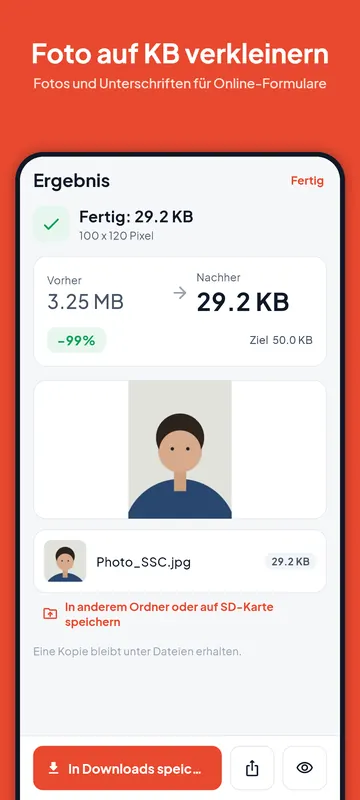
Ihre geänderten Werte können Sie mit Save to this preset in der Vorlage speichern oder mit Save as new als eigene Vorlage anlegen. Beim nächsten Formular derselben Art genügt dann ein Tippen.
Bild auf 50 KB oder weniger verkleinern
Ein enger Bereich wie 20 bis 50 KB verlangt ein Bild, das auch in Pixeln klein ist. Ein Gesicht mit 200 × 230 Pixeln passt mühelos in 20 KB, ein 12-Megapixel-Foto direkt aus der Kamera nicht. Nennt das Formular Pixelmaße, geben Sie sie unter Edit the limits ein; sonst verkleinert die App das Bild, bis es passt. Sie behält dabei die beste JPEG-Qualität, die der Bereich zulässt.
Bild komprimieren auf 100 oder 200 KB
100 KB lassen Platz für ein scharfes Foto. Die allgemeine Vorlage Photo (up to 100 KB) ist ein guter Start, wenn das Formular nur „unter 100 KB“ sagt; dieselbe Vorlage gibt es bis 200 KB. Für das Foto eines Dokuments, etwa eines Zeugnisses, nehmen Sie die allgemeine Vorlage Dokumentfoto bis 1 MB. Manche Portale nehmen allerdings gar keine Bilder an: Laut den FAQ von uni-assist sind dort nur PDF-Dateien mit höchstens 10 MB erlaubt. Dann machen Sie aus den Fotos ein PDF (JPG in PDF umwandeln) und verkleinern es bei Bedarf mit PDF verkleinern.
Bildgröße ändern: Pixel, KB und Format
Ein Formular kann drei Dinge festlegen. Die Pixelmaße (zum Beispiel 200 × 230) bestimmen Form und Detail des Bildes. Die Größe in KB ist das Gewicht der Datei; sie hängt von den Pixeln und der JPEG-Qualität ab. Das Format ist fast immer JPG, und Photo to KB speichert immer als JPG.
Die Bildgröße zu ändern betrifft die Pixel, das Komprimieren die KB: Photo to KB erledigt beides in einem Schritt. Hat der verlangte Rahmen eine andere Form als Ihr Foto, schneidet Crop to fill die Ränder ab, Stretch verzerrt das Bild, bis es den Rahmen füllt, und Fit on white behält das ganze Bild und ergänzt weiße Streifen. Für ein Porträt ist Crop to fill meist richtig; bei einer Unterschrift oder einem Dokument verhindert Fit on white, dass etwas abgeschnitten wird.
Unterschrift verkleinern
Unterschreiben Sie mit schwarzer oder blauer Tinte auf weißem, unliniertem Papier, fotografieren Sie bei gutem Licht und schneiden Sie eng um die Unterschrift zu. Wählen Sie in Photo to KB Signature (up to 50 KB) und unter Edit the limits Fit on white, damit die ganze Unterschrift auf weißem Grund im Rahmen bleibt und nicht abgeschnitten wird. Nennt das Formular ein Maß wie 140 × 60 Pixel, geben Sie es an derselben Stelle ein.
Wenn das Formular eine Mindestgröße verlangt
Manche Formulare lehnen zu kleine Dateien ab, etwa mit „zwischen 20 KB und 50 KB“. Stellen Sie dann neben Max KB auch Min KB ein. Liegt das fertige Bild noch unter dem Minimum, fügt die App der Datei leere Füllbytes hinzu, bis es erreicht ist. Das Bild selbst ändert sich nicht, und das Formular akzeptiert die Dateigröße. Die App rechnet das Minimum mit 1024 Byte pro KB und einer kleinen Reserve, damit es bei jeder Zählweise des Formulars passt.
Bild verkleinern im Browser
Das Werkzeug oben auf dieser Seite erledigt dasselbe ohne App: Wählen Sie ein Foto, geben Sie die Höchstgröße in KB und bei Bedarf Mindestgröße, Breite und Höhe in Pixeln ein und tippen Sie auf „Foto anpassen“. In der Liste der Vorgaben finden Sie unter „Jedes Formular“ die allgemeinen Größen. Das zweite Werkzeug bereitet eine Unterschrift vor: Es kann den Papierhintergrund säubern und auf die Unterschrift zuschneiden. Beide speichern als JPG, füllen bei einer Mindestgröße auf und laden nichts hoch.
Kostenloser Plan und Pro
In der App verbraucht jedes fertige Foto einen der 5 kostenlosen Exporte mit Zielgröße des Tages, gemeinsam mit Reduce PDF size und Unlock PDF. Pro hebt das Limit auf und ergänzt in Image tools (Bildwerkzeuge) das Verkleinern vieler Bilder auf einmal.
Häufige Fragen
Wie verkleinere ich ein Foto auf 20 KB, ohne dass es unscharf wird?
Nehmen Sie die Pixelmaße, die das Formular verlangt, statt der vollen Kameragröße. Ein kleines, scharfes Bild mit 200 × 230 Pixeln passt in guter Qualität in 20 KB, ein riesiges Bild, das auf 20 KB gepresst wird, nicht.
Kann ich ein Foto in KB größer machen?
Ja, für Formulare mit Mindestgröße. Stellen Sie Min KB ein, und die App füllt die Datei mit leeren Bytes bis zu dieser Größe auf. Das Bild bleibt gleich.
In welchem Format speichert die App?
Als JPG, das Format, das Formulare verlangen.
Werden meine Fotos hochgeladen?
Nein. PDF Maker arbeitet auf Ihrem Handy und ohne Konto, und das Werkzeug auf dieser Seite läuft in Ihrem Browser: Das Foto verlässt Ihr Gerät nicht.