PDF küçültme: bir PDF'i istediğiniz KB boyutuna indirin
Portallar belirli bir boyutun üstündeki PDF'i çoğu zaman reddeder. PDF küçültme işini 100 KB, 200 KB, 500 KB, 1 MB veya yazdığınız herhangi bir boyut için telefonda nasıl yapacağınızı ve her boyutta nasıl bir kalite bekleyeceğinizi anlatıyoruz.

Yukarıdaki araç tarayıcınızda çalışır ve dosyanız cihazınızda kalır. Mümkün olduğunda metni korur; yalnızca boyut gerektirirse sayfalar net görsellere dönüşür. Aşağıdaki adımlar Android uygulamamız PDF Maker içindir; uygulama metni koruyabilir ve çevrimdışı çalışır. Uygulamanın arayüzü şimdilik İngilizce ve Hintçe olduğu için düğme adları İngilizce yazıldı.
PDF Maker'da adım adım
- PDF Maker'ı açın ve Reduce PDF size (PDF boyutunu küçült) seçeneğine dokunun.
- Choose a PDF (PDF seç) ile dosyanızı seçin. PDF'i WhatsApp'tan, Gmail'den veya dosya yöneticinizden uygulamaya paylaşarak da açabilirsiniz.
- Make it smaller than (şundan küçük olsun) bölümünde bir boyuta dokunun: 50 KB, 100 KB, 200 KB, 300 KB, 500 KB, 1 MB veya 2 MB. Başka bir boyut için Custom (özel) seçeneğine dokunup değeri KB ya da MB olarak yazın.
- How (nasıl) bölümünde birini seçin:
- Best fit to the size (boyuta tam sığdır) hedefe her zaman ulaşır. Sayfalar resme dönüşür; bu yüzden metin artık seçilemez ve aranamaz.
- Keep text where possible (metni mümkünse koru) önce PDF'in içindeki resimleri küçültür; metin net ve seçilebilir kalır. Bu yetmezse yalnızca en ağır sayfalar resme dönüşür.
- Seçtiğiniz boyutu adında taşıyan düğmeye dokunun, örneğin Reduce to under 200 KB.
- Sonuç ekranı dosyanın önceki ve sonraki boyutunu gösterir. Save to Downloads ile İndirilenler klasörüne kaydedin ya da doğrudan portala, WhatsApp'a veya e-postaya paylaşın. Asıl dosyanız hiçbir zaman değiştirilmez.
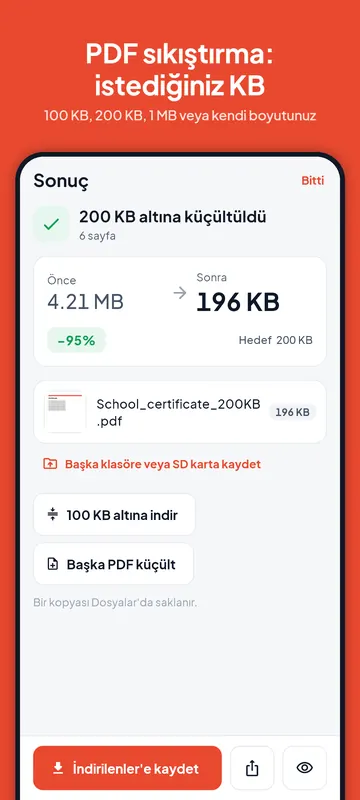
PDF'te seçilebilir metin varsa uygulama, Best fit sayfaları resme çevirmeden önce sizi uyarır. Bir PDF daha fazla küçültülemiyorsa hiçbir şey kaydedilmez ve ücretsiz haklarınızdan da düşülmez.
Hangi boyuta ne sığar
Word'de hazırlanmış ya da bankadan gelmiş bir PDF çoğunlukla metindir ve metin çok az yer kaplar: testimizde yoğun, 10 sayfalık bir metin PDF'i biz hiçbir şey yapmadan 72 KB'tı. PDF'leri büyüten, taranmış sayfalar ve fotoğraflardır. Daha küçük bir boyuta sığdırmak için uygulama bu sayfaların çözünürlüğünü (sayfanın inç başına kaç nokta, yani dpi tuttuğunu) ve JPEG kalitesini düşürür ve hedefe sığan en iyi sonucu arar.
Tablo, 1, 5 ve 20 sayfalık renkli taramaları Best fit ile her hedefin altına indirdiğimizde ne kadar ayrıntı kaldığını gösterir. Kabaca: 100 dpi ve üstü normal bir tarama gibi okunur; yaklaşık 40 ile 65 dpi arasında normal boyuttaki yazı okunur ama küçük yazılar ve mühürler bulanıklaşır; yaklaşık 30 dpi'nin altında sayfalar kaba görünür.
| Hedef | 1 sayfa | 5 sayfa | 20 sayfa |
|---|---|---|---|
| 100 KB | 99 dpi | 43 dpi | 18 dpi |
| 200 KB | 142 dpi | 64 dpi | 29 dpi |
| 500 KB | zaten küçüktü | 101 dpi | 50 dpi |
| 1 MB | zaten küçüktü | 143 dpi | 73 dpi |
Bunlar telefonda değil, bilgisayarda hazırlanmış test dosyalarıdır (30 Eylül 2026) ve gerçek belgeler farklılık gösterir: daha az renk ve fotoğraf içeren bir sayfa daha çok ayrıntı korur. İşe yarar kural basittir: hedefi sayfa sayısına bölün. 5 sayfa için 200 KB, sayfa başına 40 KB eder ve metin taramalarına yeter; 20 sayfa için 200 KB ise sayfa başına 10 KB'tır, bu çok azdır.
PDF'i 50 KB'a küçültme
50 KB dar bir sınırdır. Çoğunlukla siyah beyaz metin içeren bir iki sayfaya uygundur: tek bir belge ya da bir sayfalık bir yazı gibi. Çok sayfalı renkli bir tarama 50 KB'ta bulanık olur; bu yüzden önce formun istemediği sayfaları Organise pages (sayfaları düzenle) ile silin, sonra küçültün. Form PDF değil de 50 KB'lık bir fotoğraf veya imza istiyorsa uygulamadaki Photo to KB aracını kullanın; bu iş için doğru dosya JPG'dir (fotoğraf boyutu küçültme rehberi).
PDF'i 100 KB'a küçültme
Testimizde 100 KB'ın altına indirilen tek sayfalık tarama 99 dpi korudu ve aslı gibi göründü. Beş sayfa 43 dpi korudu: okunur ama daha yumuşak. Yirmi sayfa yalnızca 18 dpi korudu; bu rahat okumak için azdır. Kısacası 100 KB, 1 ile 3 sayfa için iyi çalışır. Daha fazla sayfa varsa formun birden çok dosya kabul edip etmediğine bakın (PDF bölme) ya da daha büyük bir boyut seçin.
PDF'i 200 KB'a küçültme
200 KB en çok aranan boyuttur. Tek sayfalık tarama 142 dpi korudu, iyi bir asla yakın; beş sayfa 64 dpi korudu, normal yazı için rahat; yirmi sayfa 29 dpi korudu. 200 KB, yaklaşık 5 taranmış sayfaya kadar olan belgeler için uygundur. Logo veya küçük bir fotoğraf içeren metin PDF'leri genellikle kolayca sığar ve Keep text where possible ile metinleri seçilebilir kalır.
PDF'i 300 KB veya 500 KB'a küçültme
300 KB, 200 KB'a göre yüzde 50 daha fazla yer bırakır: 5 sayfalık bir taramada sayfa başına 60 KB, net metin için yeterli. Uygulamada 300 KB boyutuna dokunun. Bunun için ayrı bir test satırımız yok; sonuçları yukarıdaki 200 KB ile 500 KB satırları arasında bekleyin.
500 KB'ta beş sayfalık tarama 101 dpi korudu, normal bir tarama kadar net; yirmi sayfa 50 dpi korudu. 366 KB'lık tek sayfalık tarama zaten hedefin altındaydı ve uygulamanın yapacak bir şeyi yoktu: bir dosya zaten sığıyorsa uygulama bunu söyler ve dosyayı olduğu gibi bırakır.
PDF'i 1 MB veya 2 MB'a küçültme
Uygulamada 1 MB, 1000 KB'tır. Beş sayfalık tarama 143 dpi, yirmi sayfalık tarama 73 dpi korudu; ikisi de rahat okunur. 1 MB, kurumlara gönderilen e-posta ekleri ve uzun belgelerin yüklenmesi için sık görülen bir sınırdır. Birkaç sayfalık telefon taramalarının çoğu zaten 1 MB'ın altındadır.
2 MB, 1 MB'ın iki katı yer demektir; uzun taramalar bile iyi ayrıntı korur. 10 ile 20 sayfalık taranmış bir rapor ya da bir belge seti portala büyük geldiğinde genellikle hedeflenen boyut budur. Uygulamada 2 MB boyutuna dokunun.
Diğer boyutlar: 20 KB, 150 KB, 400 KB ve fazlası
Custom seçeneğine dokunun, sayıyı yazın, sonra KB veya MB seçin. Uygulama bu değerin hemen altını hedefler. Uzun taramalarda çok küçük hedeflere ulaşılamayabilir. Bu durumda uygulama ulaşabildiği en küçük boyutu açıkça söyler, daha büyük bir hedef ya da dosyayı önce bölmeyi önerir ve bu denemeyi ücretsiz haklarınızdan düşmez. Bir hedef çok düşük bir çözünürlüğe zorluyorsa küçük yazıların zor okunabileceği konusunda uyarır.
MB ve KB: form ne demek istiyor
Android'in, macOS'in ve çoğu web sitesinin kullandığı ondalık birimlerde 1 MB 1000 KB, 1 KB de 1000 bayttır. Windows ve bazı eski sistemler 1 KB'ı 1024 bayt, 1 MB'ı 1024 KB sayar ama yine de “KB” yazar. Fark sınırda önem taşır: “200 KB” diyen bir form 200.000 baytı da 204.800 baytı da kastediyor olabilir.
PDF Maker 1 KB'ı bilerek 1000 bayt sayar. Uygulamanın “200 KB'ın altında” ürettiği bir dosya en fazla 200.000 bayttır, yani KB'ı 1024 bayt sayan bir forma da sığar. 4 MB'lık bir tarama 4000 KB'tır; 200 KB'a inmesi için boyutunun %95'ini kaybetmesi gerekir, uzun taramaların ayrıntı kaybetmesi bundandır. Sayıları MB'tan KB'a dönüştürücüde (İngilizce) deneyebilirsiniz.
Sınırlar başvurudan başvuruya ve yıldan yıla değişir. Örneğin Millî Savunma Bakanlığının e-Devlet “Askeralma Yoklama” kullanıcı kılavuzu (2017'de hazırlanmış, güncel olmayabilir) fotoğrafın en fazla 0,85 MB ve .JPEG veya .JPG biçiminde olmasını istiyor; bu 850 KB demektir. Bu bir PDF değil fotoğraf sınırıdır, o yüzden fotoğrafı Photo to KB ile küçültün.
PDF yeterince küçülmüyorsa
- Formun istemediği sayfaları silin (Organise pages), sonra yeniden küçültün.
- Portal birden çok dosya kabul ediyorsa PDF'i parçalara ayırın (Split PDF) ve her parçayı ayrı küçültün.
- Dosya başına daha az sayfayla ya da daha iyi ışıkta yeniden tarayın; temiz sayfalar daha az yer tutar.
- Parolayla kilitli bir PDF'in önce kilidi açılmalıdır: parolasını bildiğiniz bir PDF'in şifresini kaldırma.
Ücretsiz plan ve Pro
PDF küçültme, günün 5 ücretsiz boyut dışa aktarımından birini kullanır, o da yalnızca hedef boyuta ulaşıldığında. Pro günlük sınırı kaldırır ve bir dosya grubunu tek bir boyutun altına indirip hepsini birlikte kaydeden Compress many PDFs (çok sayıda PDF'i küçült) aracını ekler.
Sık sorulan sorular
Bir PDF'i kalite kaybetmeden 100 KB'a küçültebilir miyim?
Yalnızca PDF çoğunlukla metinse ya da bir iki taranmış sayfadan oluşuyorsa. Metin PDF'leri zaten küçüktür ve Keep text where possible metne dokunmaz. Uzun bir tarama ise 100 KB'a sığmak için ayrıntı kaybeder, çünkü her sayfaya yalnızca birkaç KB düşer.
PDF'teki metin seçilebilir kalır mı?
Keep text where possible ile, sığan her sayfada evet; uygulama kaç sayfanın metnini koruduğunu bildirir. Best fit hedefe her zaman ulaşır ama sayfaları resme dönüşür. Bu sayfadaki araç da mümkün olduğunda metni korur; yalnızca boyut gerektirirse sayfaları net görsellere dönüştürür.
PDF'im bir yere yükleniyor mu?
Hayır. PDF Maker telefonunuzda çalışır. Dosya hiçbir yere yüklenmez ve hesap gerekmez. Bu sayfanın üstündeki araç da tarayıcınızda çalışır ve dosyayı yüklemez.
PDF Maker 1 MB'ı 1000 KB mı, 1024 KB mı sayar?
1000 KB sayar, 1 KB de 1000 bayttır. Seçtiğiniz boyutun altındaki bir sonuç, iki sayma biçimine göre de o boyutun altındadır.
Kaç PDF'i ücretsiz küçültebilirim?
Ücretsiz planda günde beş boyut dışa aktarımı; bu hak Photo to KB ve Unlock PDF ile ortaktır. Hedefe ulaşmayan bir deneme sayılmaz. Sayaç gece yarısı sıfırlanır.