PDF को KB में छोटा कैसे करें: 50 KB से 2 MB तक
फ़ॉर्म और पोर्टल तय साइज़ से बड़ी PDF नहीं लेते। यहाँ जानिए कि PDF को 100 KB, 200 KB, 500 KB, 1 MB या किसी भी नाप में कैसे लाएँ, हर नाप में क्वालिटी कैसी रहती है, और PDF Maker यह काम फ़ोन पर कैसे करता है।
ऊपर वाला टूल आपके ब्राउज़र में चलता है और आपकी फ़ाइल आपके डिवाइस पर ही रहती है। जहाँ हो सके, यह टेक्स्ट बनाए रखता है; सिर्फ़ साइज़ के लिए ज़रूरी होने पर पेज साफ़ तस्वीरों में बदलते हैं। नीचे के तरीके हमारे Android ऐप PDF Maker के लिए हैं, जो टेक्स्ट बचा सकता है और बिना इंटरनेट चलता है।
PDF Maker में तरीका
- PDF Maker खोलें और PDF का साइज़ घटाएँ पर टैप करें।
- PDF चुनें पर टैप करें। WhatsApp, Gmail या फ़ाइल मैनेजर से PDF सीधे ऐप में शेयर भी कर सकते हैं।
- इससे छोटा बनाएँ में साइज़ चुनें: 50 KB, 100 KB, 200 KB, 300 KB, 500 KB, 1 MB या 2 MB। कोई और नाप चाहिए तो अपना नाप पर टैप करके KB या MB में लिखें।
- तरीका में से एक चुनें:
- नाप में सबसे सही: लक्ष्य तक ज़रूर पहुँचता है। पेज तस्वीर बन जाते हैं, इसलिए टेक्स्ट चुना या खोजा नहीं जा सकता।
- जहाँ हो सके टेक्स्ट रखें: पहले PDF के अंदर की तस्वीरें छोटी होती हैं, टेक्स्ट साफ़ और चुनने लायक रहता है। उतना काफ़ी न हो, तभी सबसे भारी पेज तस्वीर बनते हैं।
- नीचे का बटन आपका नाप लिखकर दिखाता है, जैसे 200 KB से छोटा करें। उस पर टैप करें।
- नतीजे में पहले और बाद का साइज़ दिखता है। डाउनलोड में सहेजें या सीधे पोर्टल, WhatsApp या ईमेल पर शेयर करें। आपकी मूल फ़ाइल कभी नहीं बदलती।
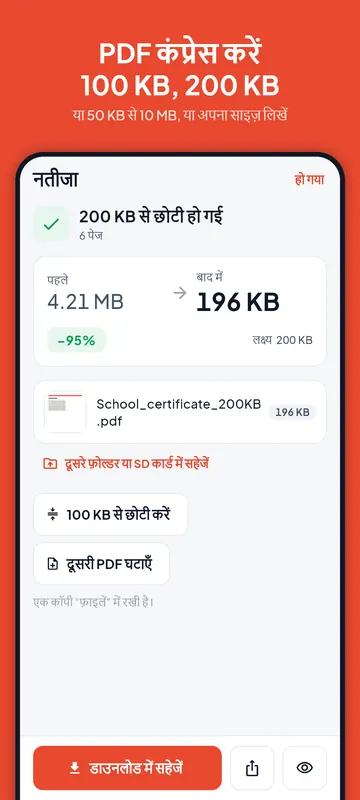
अगर PDF में चुनने लायक टेक्स्ट है, तो "नाप में सबसे सही" से पहले ऐप चेतावनी देता है। अगर PDF और छोटी हो ही नहीं सकती, तो कुछ सहेजा नहीं जाता और आपका मुफ़्त एक्सपोर्ट भी खर्च नहीं होता।
किस नाप में कितना आता है
Word से बनी या बैंक की भेजी PDF ज़्यादातर टेक्स्ट होती है, और टेक्स्ट बहुत हल्का होता है: हमारे टेस्ट में 10 पेज की घनी टेक्स्ट वाली PDF शुरू से ही 72 KB की थी। PDF को भारी बनाते हैं स्कैन किए पेज और फ़ोटो। छोटे नाप में लाने के लिए ऐप इन पेजों का रेज़ोल्यूशन (हर इंच में कितने बिंदु, यानी dpi) और JPEG क्वालिटी घटाता है, और नाप में आने वाला सबसे अच्छा नतीजा ढूँढता है।
नीचे की तालिका बताती है कि 1, 5 और 20 पेज के रंगीन स्कैन को "नाप में सबसे सही" से हर नाप में लाने पर कितनी बारीकी बची। मोटे तौर पर 100 dpi या ज़्यादा सामान्य स्कैन जैसा दिखता है; 40 से 65 dpi में सामान्य अक्षर पढ़े जाते हैं पर बारीक अक्षर और मुहर धुंधले होते हैं; 30 dpi से कम में पेज खुरदुरे दिखते हैं।
| लक्ष्य | 1 पेज का स्कैन | 5 पेज का स्कैन | 20 पेज का स्कैन |
|---|---|---|---|
| 100 KB | 99 dpi | 43 dpi | 18 dpi |
| 200 KB | 142 dpi | 64 dpi | 29 dpi |
| 500 KB | पहले से छोटी | 101 dpi | 50 dpi |
| 1 MB | पहले से छोटी | 143 dpi | 73 dpi |
ये कंप्यूटर पर टेस्ट फ़ाइलों के नतीजे हैं, आपके फ़ोन के नहीं, और असली दस्तावेज़ अलग-अलग होते हैं: कम रंग और कम फ़ोटो वाले पेज ज़्यादा साफ़ रहते हैं। आसान नियम: लक्ष्य को पेजों की संख्या से भाग दें। 5 पेज के लिए 200 KB यानी हर पेज को 40 KB, जो टेक्स्ट वाले स्कैन के लिए ठीक है; 20 पेज के लिए 200 KB यानी हर पेज को सिर्फ़ 10 KB।
PDF को 50 KB में करें
50 KB बहुत कम है। यह एक-दो पेज के काले-सफ़ेद टेक्स्ट के लिए ठीक है, जैसे एक सर्टिफ़िकेट या एक पेज का पत्र। कई पेज का रंगीन स्कैन 50 KB में धुंधला होगा, इसलिए पहले पेज सँवारें से फ़ालतू पेज हटाएँ, फिर साइज़ घटाएँ। अगर फ़ॉर्म PDF नहीं बल्कि 50 KB की फ़ोटो या हस्ताक्षर माँग रहा है, तो फ़ोटो से KB इस्तेमाल करें: उसके लिए JPG ही सही फ़ाइल है।
PDF को 100 KB में करें
हमारे टेस्ट में 100 KB में एक पेज का स्कैन 99 dpi पर रहा और मूल जैसा दिखा। 5 पेज 43 dpi पर रहे: पढ़ने लायक, थोड़े नरम। 20 पेज सिर्फ़ 18 dpi पर रहे, जो आराम से पढ़ने के लिए कम है। इसलिए 100 KB 1 से 3 पेज के लिए अच्छा है। ज़्यादा पेज हों, तो देखें कि फ़ॉर्म कई फ़ाइलें लेता है या नहीं (तब PDF बाँटें से हिस्से करें)।
PDF को 200 KB में करें
200 KB सबसे ज़्यादा खोजा जाने वाला नाप है। एक पेज का स्कैन 142 dpi पर रहा, लगभग अच्छे मूल जैसा; 5 पेज 64 dpi पर, सामान्य अक्षरों के लिए आरामदायक; 20 पेज 29 dpi पर। लगभग 5 स्कैन पेज तक के दस्तावेज़ के लिए 200 KB अच्छा है। लोगो या छोटी फ़ोटो वाली टेक्स्ट PDF आमतौर पर आसानी से आ जाती है, और "जहाँ हो सके टेक्स्ट रखें" से उसका टेक्स्ट चुनने लायक बना रहता है।
PDF को 300 KB या 500 KB में करें
300 KB में 200 KB से आधी जगह ज़्यादा मिलती है: 5 पेज के स्कैन में हर पेज को 60 KB, साफ़ टेक्स्ट के लिए काफ़ी। 500 KB में 5 पेज का स्कैन 101 dpi पर रहा, सामान्य स्कैन जितना साफ़, और 20 पेज 50 dpi पर। 366 KB का एक पेज का स्कैन पहले से ही 500 KB से छोटा था; ऐसे में ऐप बता देता है कि फ़ाइल पहले से नाप में है और उसे नहीं बदलता।
PDF को 1 MB या 2 MB में करें
ऐप में 1 MB यानी 1000 KB। 1 MB में 5 पेज का स्कैन 143 dpi पर और 20 पेज का 73 dpi पर रहा, दोनों आराम से पढ़ने लायक। 2 MB में इससे दोगुनी जगह है, इसलिए लंबे स्कैन भी अच्छे रहते हैं। 10 से 20 पेज की रिपोर्ट या दस्तावेज़ों के सेट के लिए यही नाप ठीक रहता है। 150 KB या 400 KB जैसे किसी और नाप के लिए अपना नाप में संख्या लिखें।
MB और KB: फ़ॉर्म का मतलब क्या है
Android, Mac और ज़्यादातर वेबसाइटें 1 MB को 1000 KB और 1 KB को 1000 बाइट गिनती हैं। Windows और कुछ पुराने सिस्टम 1 KB को 1024 बाइट और 1 MB को 1024 KB गिनते हैं। इसलिए "200 KB" का मतलब 2,00,000 बाइट भी हो सकता है और 2,04,800 बाइट भी।
PDF Maker जानबूझकर 1 KB को 1000 बाइट गिनता है। ऐप जो फ़ाइल "200 KB से छोटी" बनाता है वह ज़्यादा से ज़्यादा 2,00,000 बाइट की होती है, इसलिए 1024 वाले फ़ॉर्म में भी चल जाती है। 4 MB का स्कैन 4000 KB का है; उसे 200 KB में लाने के लिए 95 प्रतिशत छोटा करना पड़ता है, इसीलिए लंबे स्कैन में बारीकी घटती है। गिनती खुद जाँचनी हो तो MB से KB कन्वर्टर (अंग्रेज़ी में) देखें।
अगर PDF नाप में न आए
- फ़ॉर्म को जिन पेजों की ज़रूरत नहीं, उन्हें पेज सँवारें से हटाएँ, फिर दोबारा साइज़ घटाएँ।
- पोर्टल कई फ़ाइलें लेता हो तो PDF बाँटें से हिस्से करें और हर हिस्से का साइज़ घटाएँ।
- अच्छी रोशनी में दोबारा स्कैन करें, ताकि पेज साफ़ आएँ।
- पासवर्ड वाली PDF को पहले PDF का पासवर्ड हटाएँ से खोलें (पासवर्ड आपको पता होना चाहिए)।
बहुत छोटा लक्ष्य हो, तो ऐप साफ़ बताता है कि सबसे छोटा कितना बन सका, बड़ा नाप चुनने या फ़ाइल बाँटने की सलाह देता है, और यह कोशिश आपके मुफ़्त एक्सपोर्ट में नहीं गिनी जाती।
मुफ़्त प्लान और Pro
PDF का साइज़ घटाने पर आज के 5 मुफ़्त एक्सपोर्ट में से एक खर्च होता है, और वह भी तभी जब फ़ाइल आपके नाप में आ जाए। Pro में रोज़ की कोई सीमा नहीं, और कई PDF एक साथ घटाएँ से पूरा बैच एक नाप में आ जाता है।
सवाल-जवाब
क्या PDF को 100 KB में बिना क्वालिटी खोए किया जा सकता है?
सिर्फ़ तब, जब PDF ज़्यादातर टेक्स्ट हो या एक-दो स्कैन पेज की हो। टेक्स्ट PDF पहले से हल्की होती है, और "जहाँ हो सके टेक्स्ट रखें" उसके टेक्स्ट को नहीं छूता। लंबे स्कैन को 100 KB में लाने पर बारीकी घटती ही है, क्योंकि हर पेज को कुछ ही KB मिलते हैं।
क्या PDF का टेक्स्ट चुनने लायक रहेगा?
"जहाँ हो सके टेक्स्ट रखें" में हाँ, हर उस पेज पर जो नाप में आ जाए; ऐप बताता है कि कितने पेजों पर टेक्स्ट रहा। "नाप में सबसे सही" हमेशा लक्ष्य तक पहुँचता है, पर उसके पेज तस्वीर बन जाते हैं। इस पेज वाला टूल भी जहाँ हो सके टेक्स्ट बनाए रखता है; सिर्फ़ जब साइज़ के लिए ज़रूरी हो, तब पेजों को साफ़ तस्वीरों में बदलता है।
क्या मेरी PDF कहीं अपलोड होती है?
नहीं। PDF Maker आपके फ़ोन पर काम करता है। फ़ाइल अपलोड नहीं होती और कोई अकाउंट नहीं चाहिए। इस पेज के ऊपर वाला टूल भी ब्राउज़र में ही चलता है और फ़ाइल अपलोड नहीं करता।
रोज़ कितनी PDF मुफ़्त में छोटी कर सकते हैं?
मुफ़्त प्लान में रोज़ 5 साइज़ एक्सपोर्ट, जो फ़ोटो से KB और पासवर्ड हटाने के साथ साझा हैं। जो कोशिश नाप तक न पहुँचे वह नहीं गिनी जाती। गिनती आधी रात को फिर शुरू होती है।