JPG a PDF: convierte fotos e imágenes en un PDF en tu teléfono
Tres formas de pasar una imagen a PDF con PDF Maker: con las fotos que ya tienes en la galería, con la cámara y el escáner de documentos de Google, o como copia de tu identificación con las dos caras en una sola hoja A4.

Imágenes a PDF
PDF a JPG
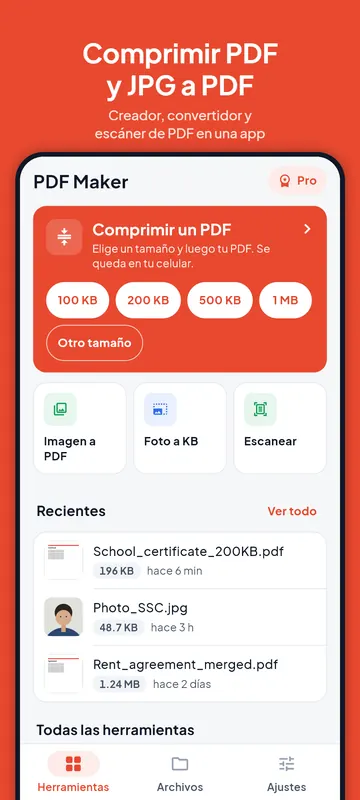
Las herramientas de arriba funcionan en tu navegador: tus archivos se quedan en tu dispositivo y no se suben. Los pasos de abajo son para PDF Maker, nuestra app para Android, que hace lo mismo en el teléfono, funciona sin conexión y tiene más opciones. Por ahora la app está en inglés (y en hindi), así que los nombres de los botones aparecen en inglés.
Cómo pasar fotos JPG a PDF en la app
- Abre PDF Maker y toca Image to PDF (imagen a PDF).
- Toca Add photos (añadir fotos) o Add files (añadir archivos) y elige imágenes JPG, PNG o WebP. También puedes compartir las fotos con la app desde la galería o desde WhatsApp.
- Arrastra las imágenes hasta dejarlas en orden. Cada imagen será una página del PDF.
- Elige el Page size (tamaño de página): A4, Letter (carta) o Fit picture (ajustar a la imagen, cada página toma el tamaño de su foto). Después elige el Margin (margen: ninguno, pequeño, mediano o grande) y la Quality (calidad): High, Medium o Low (alta, media o baja). A menor calidad, menor tamaño del archivo.
- Toca Create PDF (crear PDF) y guárdalo o compártelo.
Si el trámite pide el PDF por debajo de un tamaño, por ejemplo 500 KB o 2 MB, abre el PDF nuevo en Reduce PDF size (reducir el tamaño del PDF). La guía para comprimir PDF explica qué cabe en cada tamaño.
Imagen a PDF y PDF a JPG en esta página
Las herramientas de arriba hacen lo mismo en tu navegador, sin subir nada. En Imágenes a PDF eliges las imágenes, las ordenas, eliges el tamaño de página (A4, Carta o Igual que la imagen) y, si quieres, un tamaño máximo en KB; si lo dejas vacío, obtienes la mejor calidad. Las fotos HEIC no se abren en todos los navegadores: guárdalas antes como JPG o usa la app.
PDF a JPG hace el camino contrario: convierte cada página de un PDF en una imagen JPG, con una resolución de 72, 150 o 220 dpi. Si el PDF tiene varias páginas, las descargas juntas en un ZIP. La app también convierte un PDF en imágenes, en JPG o en PNG.
Escanear documentos a PDF con la cámara
Scan to PDF (escanear a PDF) abre el escáner de documentos que viene con Google Play services. Apunta la cámara a la hoja: el escáner detecta los bordes, endereza la página y la limpia. Puedes escanear varias páginas en un mismo PDF o añadir fotos de la galería desde el propio escáner. El plan gratuito escanea hasta 20 páginas por archivo, y Pro hasta 100. Las imágenes se quedan en tu teléfono.
El escáner necesita Google Play services. La primera vez puede necesitar conexión para descargar su modelo; después funciona sin conexión.
Las dos caras de tu identificación en una hoja A4
Muchos trámites piden una copia de la credencial o del documento de identidad con el anverso y el reverso en una sola página. Toca ID card on one page (documento de identidad en una página), añade las dos caras (escanéalas o elige fotos), gíralas si hace falta y toca Make the A4 page (crear la página A4). Las dos caras se colocan a tamaño real de tarjeta, 85,6 × 54 mm. Imprime al 100 %, no con “ajustar a la página”, y cada cara saldrá de ese tamaño.
Crear la página es gratis y sin límite diario. Si el trámite la pide por debajo de un tamaño, activa Make the file smaller too (reducir también el archivo): eso usa una de tus exportaciones por tamaño gratuitas, y solo cuando llega al tamaño.
Gratis y sin límite diario
Image to PDF es gratis en todos los planes, sin límite diario, y la app no añade marca de agua. Los escaneos son gratis hasta 20 páginas por archivo. La app está en inglés y en hindi, por eso los botones aparecen aquí en inglés.
Preguntas frecuentes
¿Qué formatos de imagen puedo pasar a PDF?
JPG, PNG y WebP, tanto en la app como en la herramienta de esta página.
¿Puedo pasar varias fotos a un solo PDF?
Sí. Añade todas las fotos en Image to PDF y ordénalas: cada foto será una página del mismo PDF. Para unir PDF que ya existen, usa Merge PDF, como explica la guía para unir PDF.
¿Cómo dejo el PDF por debajo de 200 KB?
Elige la calidad Low al crearlo, o reduce el PDF terminado al tamaño exacto con Reduce PDF size.
¿El escáner sube mis documentos?
No. El escáner funciona en el teléfono a través de Google Play services y las imágenes se quedan en tu teléfono.
¿Y si mi teléfono no puede usar el escáner?
El escáner necesita Google Play services. Sin él, toma las fotos con la app de cámara y conviértelas con Image to PDF.