Convertir des JPG et des photos en PDF, numériser un document ou une carte
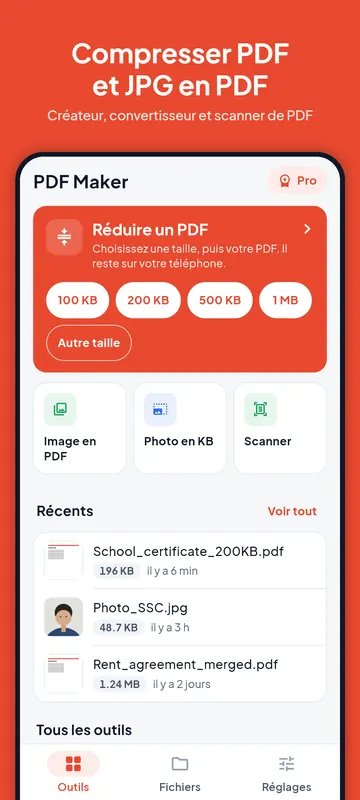
PDF Maker propose trois façons de passer d'une image à un PDF sur votre téléphone, à partir des photos que vous avez déjà, depuis l'appareil photo avec le scanner de documents de Google, ou en copie de carte avec le recto et le verso sur une seule page A4.

Images en PDF
PDF en JPG
Les outils ci-dessus fonctionnent dans votre navigateur : vos fichiers restent sur votre appareil et ne sont pas envoyés. Les étapes ci-dessous concernent PDF Maker, notre application Android, qui fait la même chose sur le téléphone, fonctionne hors ligne et offre plus d'options. Pour l'instant, l'application est en anglais (et en hindi) : les noms des boutons sont donc donnés en anglais.
JPG en PDF : les étapes dans PDF Maker
- Ouvrez PDF Maker et touchez Image to PDF (image en PDF).
- Touchez Add photos (ajouter des photos) ou Add files (ajouter des fichiers) et choisissez des images JPG, PNG ou WebP. Vous pouvez aussi partager des photos vers l'application depuis votre galerie ou WhatsApp.
- Faites glisser les images dans l'ordre voulu. Chaque image devient une page.
- Choisissez le Page size (format de page) : A4, Letter (le format américain) ou Fit picture (chaque page prend la taille de son image). Choisissez ensuite une Margin (marge : aucune, petite, moyenne ou grande) et la Quality (qualité) : High, Medium ou Low. Plus la qualité est basse, plus le fichier est léger.
- Touchez Create PDF (créer le PDF), puis enregistrez ou partagez le fichier.
Photo en PDF : plusieurs pages dans un seul fichier
Vous avez photographié une attestation de trois pages ou un contrat recto verso ? Plutôt que d'envoyer trois JPG séparés, réunissez-les dans un seul PDF, dans le bon ordre : c'est plus simple à joindre à un e-mail et plus lisible pour la personne qui le reçoit. Avant de créer le PDF, vérifiez l'ordre des miniatures, car c'est l'ordre des pages.
Certains portails limitent la taille de chaque fichier. Par exemple, dans une réponse officielle publiée sur Services Publics+ le 19 janvier 2026, France Titres-ANTS indique que les pièces justificatives doivent être au format pdf, jpeg ou png et que chaque fichier doit faire moins de 1 Mo (11 Mo pour les permis). Si votre PDF dépasse la limite, choisissez Low à la création, ou ouvrez le PDF terminé dans Reduce PDF size (réduire la taille du PDF) et touchez 1 MB ; le guide pour compresser un PDF explique ce que chaque taille peut contenir. Les limites changent selon la démarche : lisez toujours les consignes du site sur lequel vous déposez le fichier. PDF Maker n'a aucun lien avec une administration.
Numériser un document en PDF
Scan to PDF (numériser en PDF) ouvre le scanner de documents intégré aux services Google Play. Visez la page avec l'appareil photo : le scanner détecte les bords, redresse la page et la nettoie. Vous pouvez numériser plusieurs pages dans un même PDF, ou ajouter des photos de votre galerie depuis le scanner. L'offre gratuite numérise jusqu'à 20 pages par fichier, Pro jusqu'à 100. Les images restent sur votre téléphone.
Le scanner a besoin des services Google Play. La première fois, il peut demander une connexion pour télécharger son modèle ; ensuite, il fonctionne hors ligne.
Le recto et le verso d'une carte sur une page A4
On demande souvent la copie d'une carte avec ses deux faces sur une seule page, par exemple pour une carte d'identité au format carte bancaire. Touchez ID card on one page (carte sur une seule page), ajoutez le recto et le verso (en les numérisant ou en choisissant des photos), faites-les pivoter si besoin, puis touchez Make the A4 page (créer la page A4). Les deux faces sont placées à la taille réelle d'une carte, 85,6 × 54 mm. Imprimez à 100 %, sans « ajuster à la page », et chaque face sort à cette taille.
Créer la page est gratuit et sans limite quotidienne. Si un formulaire impose une taille, activez Make the file smaller too (réduire aussi le fichier) : cela utilise l'un de vos exports gratuits avec taille cible, et seulement si la taille est atteinte.
Dans le navigateur : images en PDF et PDF en JPG
Les outils en haut de cette page font l'essentiel sans installer d'application. Images en PDF : choisissez une ou plusieurs images, rangez-les, choisissez le format de page (A4, Lettre US ou Comme l'image) et, si besoin, une taille maximale en Ko. PDF en JPG fait l'inverse : une image JPG par page, à la résolution choisie, réunies dans un fichier ZIP s'il y a plusieurs pages. Tout se passe dans votre navigateur et rien n'est envoyé. L'application, elle, ajoute le scanner, la copie de carte sur une page A4 et la conversion de PDF en PNG.
Gratuit, sans limite quotidienne
Image to PDF est gratuit dans toutes les offres, sans limite quotidienne, et l'application n'ajoute aucun filigrane. Les numérisations sont gratuites jusqu'à 20 pages par fichier.
Questions fréquentes
Quels formats d'image puis-je convertir en PDF ?
JPG, PNG et WebP, dans l'application comme dans l'outil de cette page.
Comment obtenir un PDF de moins de 1 Mo ?
Choisissez la qualité Low au moment de créer le PDF, ou ramenez le PDF terminé à la taille exacte avec Reduce PDF size, qui vise juste sous la limite choisie.
Le scanner envoie-t-il mes documents en ligne ?
Non. Le scanner fonctionne sur le téléphone grâce aux services Google Play, et les images restent sur votre téléphone.
Que faire si mon téléphone ne peut pas lancer le scanner ?
Le scanner a besoin des services Google Play. Sans eux, prenez les pages en photo avec l'appareil photo, puis utilisez Image to PDF.
Puis-je transformer un PDF en JPG ?
Oui. L'outil PDF en JPG de cette page crée une image par page dans votre navigateur, et l'application convertit un PDF en images JPG ou PNG.