Telefonda Excel'den PDF'ye çevirme
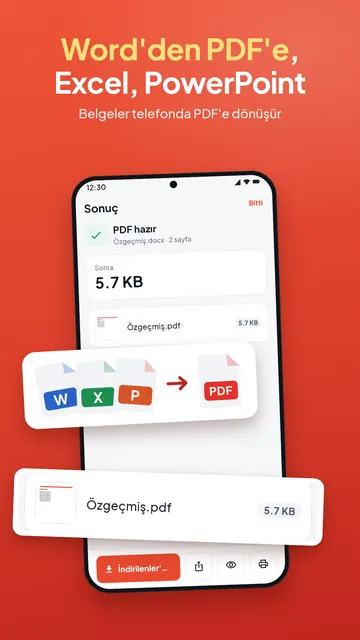
Bir fiyat listesini, ders programını ya da faturayı tablo yerine PDF olarak paylaşmak daha kolaydır. PDF Maker, Android telefonunuzda bir Excel tablosunu PDF'ye çevirir: sayfaları seçin, kılavuz çizgilerine karar verin ve kaydedin. Dosya yüklenmez.

Bu adımlar Android uygulamamız PDF Maker içindir. Tüm iş telefonunuzda yapılır; bu web sayfası dosyalarınıza dokunmaz. Uygulamanın arayüzü 19 dilde, Türkçe de bunların arasında; telefonunuzun dilini izler ve dili Ayarlar içindeki Dil seçeneğinden değiştirebilirsiniz.
Excel PDF'ye nasıl çevrilir
- PDF Maker'ı açın ve Dönüştür grubunda Excel'den PDF'ye seçeneğine dokunun.
- Belge seç düğmesine dokunun ve .xlsx dosyasını telefondan ya da Android'in dosya seçicisiyle Google Drive, Dropbox veya OneDrive'dan seçin.
- Sayfalar bölümünde Tüm sayfalar seçeneğini ya da yalnızca ihtiyacınız olanları seçin.
- Klasik tablo görünümü için Kılavuz çizgilerini göster seçeneğini açın, sade bir tablo için kapatın.
- PDF'ye dönüştür düğmesine dokunun, sonra PDF'yi kaydedin veya paylaşın.
PDF'ye neler girer
Hücreler, tablonun gösterdiği değerlerle birlikte; sayı biçimleri, yazı tipleri, renkler, kenarlıklar, birleştirilmiş hücreler ve sütun genişlikleri. Hintçe ve Arapça dahil her yazı sistemindeki metin doğru biçimde şekillenir.
Sayfalardaki grafikler ve resimler gösterilmez; uygulama bunu size bildirir. Çok uzun veya çok geniş bir sayfa ilk satırlarına ya da sütunlarına kısaltılır, yine bir notla; tablonuz büyükse PDF'yi kontrol edin. Dev bir tabloyu küçük sayfalara bölmek zaten daha okunaklı bir PDF verir.
Hangi dosyalar çalışır
- .xlsx, .xlsm ve .xltx dosyaları.
- Eski .xls dosyaları (Excel 97-2003) dönüştürülmez: önce dosyayı bir tablo uygulamasında .xlsx olarak kaydedin.
- Parolayla kilitli bir çalışma kitabının parolası önce kaldırılmalıdır.
Ters yönde mi gidiyorsunuz? PDF'den Excel'e, bir PDF'in tablolarını yeniden hücrelere çevirir.
Telefonunuzda, günlük sınır olmadan
Çalışma kitabı telefonda dönüştürülür. Hiçbir şey yüklenmez, hesap gerekmez ve Excel'den PDF'ye çevirmenin günlük sınırı yoktur. Bir portal PDF'in belirli bir boyutun altında olmasını istiyorsa sonra KB boyutuna küçültün.
Sık sorulan sorular
Excel tablosunu telefonda PDF'ye nasıl çeviririm?
PDF Maker'ı açın, Excel'den PDF'ye seçeneğine dokunun, .xlsx dosyasını seçin, sayfaları belirleyin ve PDF'ye dönüştür'e dokunun.
Yalnızca tek bir sayfayı çevirebilir miyim?
Evet. Sayfalar bölümünde Tüm sayfalar yerine ihtiyacınız olan sayfayı seçin.
Kılavuz çizgilerini gizleyebilir miyim?
Evet. Dönüştürmeden önce “Kılavuz çizgilerini göster” seçeneğini kapatın.
Grafikler dahil mi?
Hayır. Sayfalardaki grafikler ve resimler PDF'de gösterilmez; bir sayfada bunlar varsa uygulama bunu bildirir.
.xls dosyasını çevirebilir miyim?
Önce bir tablo uygulamasında .xlsx olarak kaydedin, sonra dönüştürün.