Telefonda Word'den PDF'ye çevirme
Formlar, kurumlar ve portallar Word değil PDF ister. PDF Maker, Android telefonunuzda bir .docx dosyasını düzenini, tablolarını ve resimlerini koruyarak PDF'ye çevirir. Dosya yüklenmez ve Word'den PDF'ye çevirmenin günlük sınırı yoktur.

Bu adımlar Android uygulamamız PDF Maker içindir. Tüm iş telefonunuzda yapılır; bu web sayfası dosyalarınıza dokunmaz. Uygulamanın arayüzü 19 dilde, Türkçe de bunların arasında; telefonunuzun dilini izler ve dili Ayarlar içindeki Dil seçeneğinden değiştirebilirsiniz.
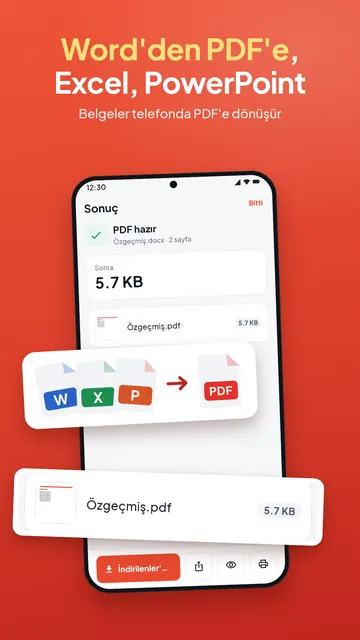
Word PDF'ye nasıl çevrilir
- PDF Maker'ı açın ve Dönüştür grubunda Word'den PDF'ye seçeneğine dokunun.
- Belge seç düğmesine dokunun ve .docx dosyasını seçin: telefondan, kaydettiğiniz bir e-posta ekinden ya da Android'in dosya seçicisiyle Google Drive, Dropbox veya OneDrive'dan.
- PDF'ye dönüştür düğmesine dokunun.
- PDF'yi açın, paylaşın veya kaydedin. 200 KB gibi bir boyutun altında olması gerekiyorsa sonra PDF küçült aracında açın.
PDF neleri korur
Belgenin sayfa boyutunu, kenar boşluklarını, paragraf stillerini, yazı tiplerini, kalın ve italiğini, listelerini, tablolarını ve resimlerini. Hintçe, Arapça, Çince, Japonca, Korece ve diğer yazı sistemlerindeki metin doğru biçimde şekillenir, çünkü sayfaları telefonun kendi metin motoru dizer. Yazı tipleri telefondaki en yakın olanlarla eşleştirilir; bu yüzden nadir bir yazı tipi biraz farklı görünebilir.
Birkaç şey dışarıda kalır ve uygulama bunu size bildirir: grafikler, SmartArt ve gömülü nesneler, telefonların gösteremediği biçimdeki resimler ile sayfa üst ve alt bilgileri. Sonradan sayfa numarası veya alt bilgi eklemek için Sayfa numarası ekleme aracını ya da uygulamadaki üst ve alt bilgi özelliğini kullanın.
Hangi dosyalar çalışır
- Word: .docx, .docm ve .dotx.
- Metin: Metinden PDF ile bir .txt, .md veya .log dosyası temiz bir PDF olur.
- Eski .doc dosyaları (Word 97-2003) dönüştürülmez. Dosyayı bir kelime işlemcide açın, .docx olarak kaydedin, sonra dönüştürün.
- Parolayla kilitli bir belgenin parolası önce kelime işlemcide kaldırılmalıdır.
Tabloların ve sunumların kendi rehberleri var: Excel'den PDF'ye ve PowerPoint'ten PDF'ye.
Telefonunuzda, yüklemesiz
Belge telefonda dönüştürülür. Yüklenmez, hesap gerekmez ve Word'den PDF'ye çevirmenin günlük sınırı yoktur.
Sık sorulan sorular
Word belgesini telefonda PDF'ye nasıl çeviririm?
PDF Maker'ı açın, Word'den PDF'ye seçeneğine dokunun, .docx dosyasını seçin ve PDF'ye dönüştür'e dokunun. Sonra PDF'yi kaydedin veya paylaşın.
Word'den PDF'ye çevirme biçimlendirmeyi korur mu?
Evet: sayfa boyutu, kenar boşlukları, yazı tipleri, tablolar, listeler ve resimler. Grafikler, SmartArt ile üst ve alt bilgiler dışarıda kalır; uygulama bunu söyler.
.doc dosyasını PDF'ye çevirebilir miyim?
Doğrudan değil. Eski .doc dosyasını bir kelime işlemcide .docx olarak kaydedin, sonra dönüştürün.
Hintçe veya Arapça metinle çalışır mı?
Evet. Sayfaları telefonun metin motoru çizer; Hintçe, Arapça ve diğer yazı sistemleri doğru biçimde şekillenir.
Belgem yükleniyor mu?
Hayır. Telefonunuzda dönüştürülür ve siz paylaşmadıkça telefondan çıkmaz.