スマホでWordをPDFに変換する
申込フォームや役所、提出サイトが求めるのはWordではなくPDFです。PDF MakerはAndroidスマホ上で.docxをPDFに変換し、レイアウト、表、画像をそのまま残します。ファイルはアップロードされず、Word PDF 変換に1日の回数制限はありません。

この手順は、私たちのAndroidアプリPDF Maker向けです。処理はスマホの中で行われ、このウェブページがファイルに触れることはありません。 PDF Makerアプリは日本語に対応していないため、アプリは英語(または対応する19言語のいずれか)で表示されます。ガイドのボタン名はアプリの英語表示のままです。
WordをPDFに変換する手順
アプリは日本語に対応していないため、英語で表示されます。ボタン名はアプリの表示どおり英語で書き、かっこ内に日本語を添えています。
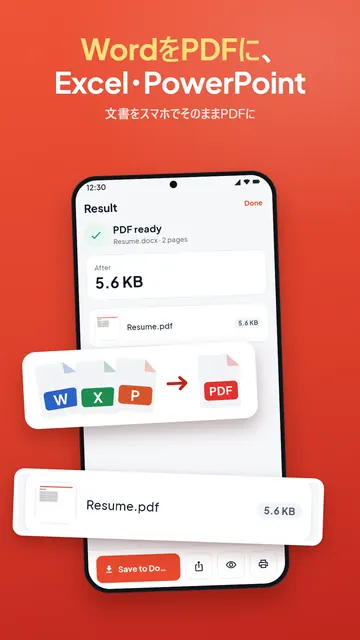
- PDF Makerを開き、Convert(変換)グループのWord to PDF(WordをPDFに)をタップします。
- Choose a document(書類を選ぶ)をタップして.docxファイルを選びます。スマホ内、保存したメールの添付ファイル、またはAndroidのファイル選択画面からGoogle Drive、Dropbox、OneDriveのファイルを選べます。
- Convert to PDF(PDFに変換)をタップします。
- PDFを開く、共有する、保存する。200 KBなどのサイズ上限がある場合は、続けてPDFサイズの縮小(Reduce PDF size)で小さくしてください。
PDFに残るもの
書類のページサイズ、余白、段落スタイル、フォント、太字と斜体、リスト、表、画像が残ります。日本語、韓国語、中国語、ヒンディー語、アラビア語などの文字は、スマホ自身の文字エンジンがページを組むため、正しく表示されます。フォントはスマホ上でいちばん近いものに置き換えられるので、珍しいフォントは見た目が少し変わることがあります。
一部は含まれず、そのときはアプリが知らせます。グラフ、SmartArt、埋め込みオブジェクト、スマホで表示できない形式の画像、ページのヘッダーとフッターです。あとからページ番号やフッターを付けるには、ページ番号の追加か、アプリのHeader & footer(ヘッダーとフッター)を使ってください。
対応しているファイル
- Word:.docx、.docm、.dotx。
- テキスト:Text to PDF(テキストをPDFに)で、.txt、.md、.logファイルをきれいなPDFにできます。
- 古い.docファイル(Word 97-2003)は変換できません。ワープロで開いて.docxとして保存し直してから変換してください。
- パスワードで保護された書類は、先にワープロでパスワードを外す必要があります。
表計算とスライドには別のガイドがあります:Excel PDF 変換とPowerPointをPDFに(英語)。
スマホの中で完結、アップロードなし
書類の変換はスマホの中で行われます。アップロードされず、アカウントも要りません。Word to PDFに1日の回数制限はありません。
よくある質問
スマホでWordをPDFに変換するには?
PDF Makerを開いてWord to PDFをタップし、.docxファイルを選んでConvert to PDFをタップします。そのあとPDFを保存または共有してください。
変換してもレイアウトは崩れませんか?
ページサイズ、余白、フォント、表、リスト、画像は保たれます。グラフ、SmartArt、ページのヘッダーとフッターは含まれず、アプリがそのことを知らせます。
.docファイルをPDFに変換できますか?
直接はできません。古い.docファイルをワープロで.docxとして保存し直してから変換してください。
日本語の文章でも大丈夫ですか?
はい。スマホの文字エンジンがページを描くため、日本語、韓国語、ヒンディー語、アラビア語などの文字も正しく表示されます。
書類はアップロードされますか?
いいえ。スマホの中で変換され、自分で共有しない限り外には出ません。