Convertir un Word en PDF sur votre téléphone
Les formulaires, les administrations et les portails demandent du PDF, pas du Word. PDF Maker transforme un .docx en PDF sur votre téléphone Android, en gardant la mise en page, les tableaux et les images. Le fichier n'est pas envoyé en ligne, et Word en PDF n'a pas de limite quotidienne.

Ces étapes concernent PDF Maker, notre application Android. Tout le travail se fait sur votre téléphone ; cette page web ne touche pas à vos fichiers. L'application existe en 19 langues, dont le français, suit la langue de votre téléphone et se change dans Réglages, avec l'option Langue.
Comment convertir un Word en PDF
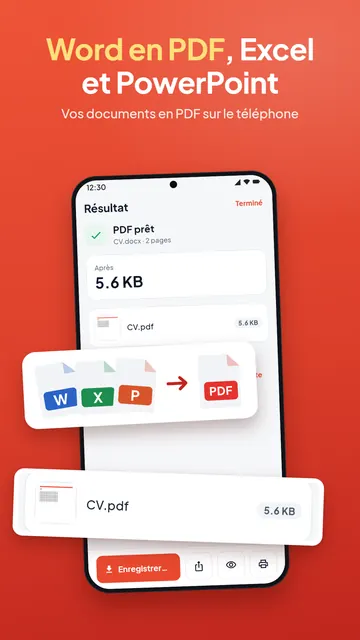
- Ouvrez PDF Maker et touchez Word en PDF dans le groupe Convertir.
- Touchez Choisir un document et sélectionnez le fichier .docx : sur le téléphone, une pièce jointe d'e-mail enregistrée, ou Google Drive, Dropbox ou OneDrive via le sélecteur de fichiers d'Android.
- Touchez Convertir en PDF.
- Ouvrez, partagez ou enregistrez le PDF. S'il doit rester sous une taille précise, par exemple 200 Ko, ouvrez-le ensuite dans Réduire PDF.
Ce que conserve le PDF
Le format de page, les marges, les styles de paragraphe, les polices, le gras et l'italique, les listes, les tableaux et les images du document. Les textes en hindi, arabe, chinois, japonais, coréen et autres écritures sont correctement formés, car c'est le moteur de texte du téléphone qui compose les pages. Les polices sont remplacées par les plus proches disponibles sur le téléphone : une police rare peut donc paraître légèrement différente.
Quelques éléments sont laissés de côté, et l'application vous le dit : les graphiques, les SmartArt et les objets incorporés, les images dans un format que les téléphones ne savent pas afficher, ainsi que les en-têtes et pieds de page. Pour ajouter ensuite des numéros de page ou un pied de page, utilisez Numéroter les pages ou la fonction en-tête et pied de page de l'application.
Quels fichiers sont acceptés
- Word : .docx, .docm et .dotx.
- Texte : avec Texte en PDF, un fichier .txt, .md ou .log devient un PDF propre.
- Les anciens fichiers .doc (Word 97-2003) ne sont pas convertis. Ouvrez le fichier dans un traitement de texte, enregistrez-le en .docx, puis convertissez-le.
- Un document protégé par mot de passe doit d'abord être débloqué dans le traitement de texte.
Les tableurs et les présentations ont leurs propres guides : Excel en PDF et PowerPoint en PDF.
Sur votre téléphone, sans envoi
Le document est converti sur le téléphone. Il n'est pas envoyé en ligne, aucun compte n'est nécessaire, et Word en PDF n'a pas de limite quotidienne.
Questions fréquentes
Comment convertir un document Word en PDF sur mon téléphone ?
Ouvrez PDF Maker, touchez Word en PDF, choisissez le fichier .docx et touchez Convertir en PDF. Enregistrez ou partagez ensuite le PDF.
Word en PDF conserve-t-il la mise en forme ?
Oui : format de page, marges, polices, tableaux, listes et images. Les graphiques, les SmartArt et les en-têtes et pieds de page sont laissés de côté, et l'application le signale.
Peut-on convertir un fichier .doc en PDF ?
Pas directement. Enregistrez l'ancien fichier .doc en .docx dans un traitement de texte, puis convertissez-le.
Cela fonctionne-t-il avec du texte en hindi ou en arabe ?
Oui. Le moteur de texte du téléphone dessine les pages : l'hindi, l'arabe et les autres écritures sont correctement formés.
Mon document est-il envoyé en ligne ?
Non. Il est converti sur votre téléphone et n'en sort que si vous le partagez.