Convertir Word a PDF en tu teléfono
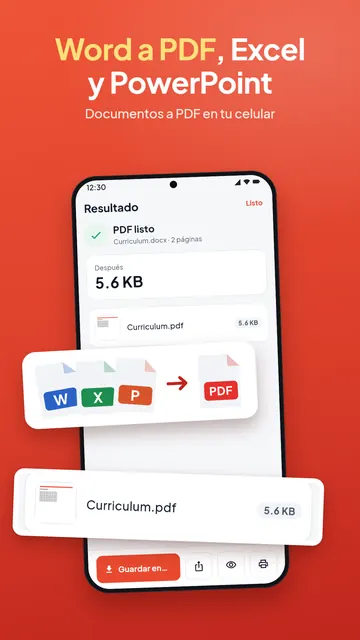
Los formularios, las oficinas y los portales piden PDF, no Word. PDF Maker convierte un .docx en PDF en tu teléfono Android y conserva el diseño, las tablas y las imágenes. El archivo no se sube a ningún lado, y Word a PDF no tiene límite diario.

Estos pasos son para PDF Maker, nuestra app para Android. Todo el trabajo se hace en tu teléfono; esta página no toca tus archivos. La app está en 19 idiomas, entre ellos el español, sigue el idioma de tu teléfono y puedes cambiarlo en Ajustes, en la opción Idioma.
Cómo convertir Word a PDF
- Abre PDF Maker y toca Word a PDF, en el grupo Convertir.
- Toca Elegir un documento y selecciona el archivo .docx: en tu teléfono, un adjunto de correo que guardaste, o Google Drive, Dropbox u OneDrive, desde el selector de archivos de Android.
- Toca Convertir a PDF.
- Abre, comparte o guarda el PDF. Si tiene que pesar menos de cierto tamaño, como 200 KB, ábrelo después en Comprimir PDF.
Qué conserva el PDF
El tamaño de página, los márgenes, los estilos de párrafo, las fuentes, la negrita y la cursiva, las listas, las tablas y las imágenes del documento. El texto en hindi, árabe, chino, japonés, coreano y otros alfabetos sale bien formado, porque el propio motor de texto del teléfono arma las páginas. Las fuentes se sustituyen por las más parecidas que tiene el teléfono, así que una fuente poco común puede verse un poco distinta.
Algunas cosas se dejan fuera, y la app avisa cuando ocurre: gráficos, SmartArt y objetos incrustados, imágenes en un formato que el teléfono no puede mostrar, y los encabezados y pies de página. Para agregar números de página o un pie después, usa Numerar páginas o Encabezado y pie en la app.
Qué archivos sirven
- Word: .docx, .docm y .dotx.
- Texto: con Texto a PDF, un archivo .txt, .md o .log se vuelve un PDF limpio.
- Los .doc antiguos (Word 97-2003) no se convierten. Abre el archivo en un procesador de texto, guárdalo como .docx y luego conviértelo.
- Un documento protegido con contraseña necesita que le quites la contraseña antes, en el procesador de texto.
Las hojas de cálculo y las presentaciones tienen sus propias guías: Excel a PDF y PowerPoint a PDF.
En tu teléfono, sin subir nada
El documento se convierte en el teléfono. No se sube, no necesitas una cuenta, y Word a PDF no tiene límite diario.
Preguntas frecuentes
¿Cómo convertir un documento de Word a PDF en el teléfono?
Abre PDF Maker, toca Word a PDF, elige el archivo .docx y toca Convertir a PDF. Después guarda o comparte el PDF.
¿Word a PDF conserva el formato?
Sí: tamaño de página, márgenes, fuentes, tablas, listas e imágenes. Los gráficos, SmartArt y los encabezados y pies de página se dejan fuera, y la app lo avisa.
¿Puedo convertir un archivo .doc a PDF?
Directamente no. Guarda el .doc antiguo como .docx en un procesador de texto y luego conviértelo.
¿Funciona con texto en hindi o árabe?
Sí. El motor de texto del teléfono dibuja las páginas, así que el hindi, el árabe y otros alfabetos salen bien formados.
¿Se sube mi documento a algún servidor?
No. Se convierte en tu teléfono y solo sale de él si tú lo compartes.