Convertir PDF a Word en tu teléfono
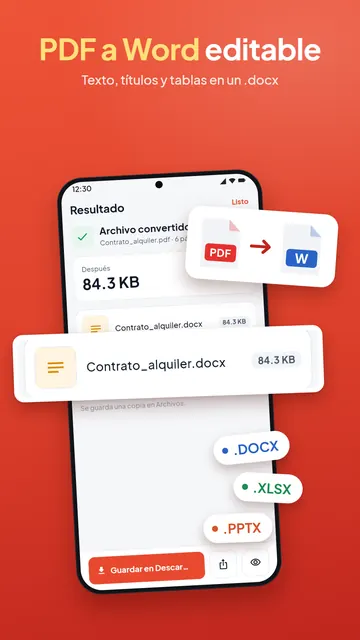
¿Necesitas cambiar un PDF que te mandaron? PDF Maker convierte PDF a Word en tu teléfono Android: el resultado es un .docx editable, con los títulos, las listas, las tablas y las imágenes donde estaban. No se sube nada a ningún servidor y funciona sin conexión.

Estos pasos son para PDF Maker, nuestra app para Android. Todo el trabajo se hace en tu teléfono; esta página no toca tus archivos. La app está en 19 idiomas, entre ellos el español, sigue el idioma de tu teléfono y puedes cambiarlo en Ajustes, en la opción Idioma.
Cómo convertir un PDF a Word
- Abre PDF Maker y toca PDF a Word, en el grupo Convertir.
- Elige el PDF. Puede estar en tu teléfono, en Descargas o en Google Drive, Dropbox u OneDrive, desde el selector de archivos de Android.
- Si el PDF es un escaneo, la app lo avisa y te pregunta el idioma del texto: Español, inglés y otros alfabetos latinos o Hindi, maratí, nepalí (devanagari).
- Toca Convertir. La app lee todas las páginas en el teléfono y escribe el archivo de Word.
- Abre, comparte o guarda el .docx. Se abre en cualquier procesador de texto que lea archivos DOCX, en el teléfono o en una computadora.
Qué conserva el archivo de Word
- Texto que puedes editar, con su tamaño de letra, negrita y color, organizado en párrafos y no en una línea por renglón.
- Títulos y listas, para que el documento conserve su estructura.
- Tablas como tablas de verdad, con filas y celdas que puedes cambiar.
- Columnas leídas en el orden correcto, e imágenes en el mismo lugar de la página.
Un PDF está hecho para imprimirse, no para editarse. Por eso un diseño complejo (texto alrededor de formas, formularios, tipografías poco comunes) puede necesitar un pequeño retoque después de convertir. Las cartas, los informes, los currículos y los avisos sencillos suelen salir limpios.
PDF escaneado a Word con OCR
Una página escaneada es una foto del texto, no texto. PDF Maker la lee con reconocimiento de texto (OCR) en el propio teléfono, y así las palabras del archivo de Word se pueden editar. El OCR lee idiomas de alfabeto latino (español, inglés, francés, indonesio y otros) y devanagari (hindi, maratí, nepalí). La pantalla de resultado indica cuántas páginas se leyeron con OCR. Una página que no se puede leer como texto entra en el archivo como imagen, así que no se pierde nada.
El OCR puede equivocarse con una foto borrosa o con letra muy pequeña. Revisa nombres, números y fechas antes de enviar el documento. Para partir de una imagen más nítida, escanea las páginas con PDF Maker en lugar de fotografiarlas.
Sin conexión y sin subir nada
La conversión se hace en tu teléfono. El PDF no se envía a un servidor, no hay que crear una cuenta y funciona sin internet. El modelo de texto para las páginas escaneadas viene con Google Play services; en algunos teléfonos se descarga una vez, la primera vez que lo usas.
Límites
- Sin Pro, PDF a Word es una de las exportaciones inteligentes del día. La app te muestra cuántas quedan antes de empezar; Pro quita el límite.
- Un PDF protegido con contraseña hay que desbloquearlo antes (necesitas saber la contraseña).
- Para cambiar unas pocas palabras sin salir del PDF, edita directamente el texto del PDF.
Preguntas frecuentes
¿Cómo convertir un PDF a Word en el teléfono?
Abre PDF Maker, toca PDF a Word, elige el PDF y toca Convertir. Guarda o comparte el archivo .docx que genera.
¿Se puede convertir PDF a Word sin conexión?
Sí. La conversión se hace en el teléfono y no necesita internet. Las páginas escaneadas usan el modelo de texto del teléfono, que puede descargarse una vez, la primera vez.
¿El archivo de Word se puede editar?
Sí. El texto, los títulos, las listas y las tablas se vuelven contenido editable de Word. Las imágenes siguen siendo imágenes.
¿Puedo convertir un PDF escaneado a Word?
Sí, para texto en alfabeto latino y en devanagari. La app lee el escaneo con OCR; una página que no puede leer se agrega como imagen.
¿Se sube mi PDF a algún servidor?
No. PDF Maker convierte el archivo en tu teléfono y nunca lo sube.
¿Cómo paso el Word otra vez a PDF?
Usa Word a PDF, en la misma app.