Converter PDF para Word no celular
Precisa mudar um PDF que alguém mandou? O PDF Maker converte PDF para Word no seu celular Android: o resultado é um .docx editável, com títulos, listas, tabelas e imagens no lugar onde estavam. Nada é enviado a um servidor, e funciona offline.

Estes passos são para o PDF Maker, nosso app para Android. Todo o trabalho acontece no seu celular; esta página não mexe nos seus arquivos. O app está em 19 idiomas, incluindo o português, acompanha o idioma do celular e você pode trocá-lo em Configurações, na opção Idioma.
Como converter PDF para Word
- Abra o PDF Maker e toque em PDF para Word, no grupo Converter.
- Escolha o PDF. Ele pode estar no celular, em Downloads ou no Google Drive, Dropbox ou OneDrive, pelo seletor de arquivos do Android.
- Se o PDF for uma digitalização, o app avisa e pergunta o idioma do texto: Português, inglês e outros alfabetos latinos ou Hindi, marata, nepalês (devanágari).
- Toque em Converter. O app lê todas as páginas no celular e grava o arquivo do Word.
- Abra, compartilhe ou salve o .docx. Ele abre em qualquer editor de texto que leia arquivos DOCX, no celular ou no computador.
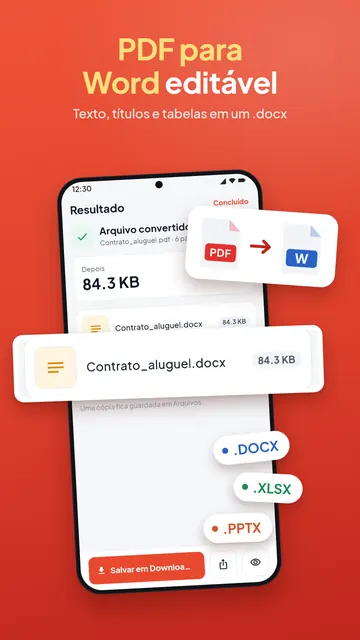
O que o arquivo do Word mantém
- Texto editável, com tamanho de fonte, negrito e cor, organizado em parágrafos e não em uma linha por fileira.
- Títulos e listas, para o documento manter a estrutura.
- Tabelas como tabelas de verdade, com linhas e células que você pode alterar.
- Colunas lidas na ordem certa, e imagens no mesmo lugar da página.
O PDF foi feito para imprimir, não para editar. Por isso um layout complexo (texto contornando formas, formulários, fontes incomuns) pode pedir um pequeno ajuste depois de converter. Cartas, relatórios, currículos e avisos simples costumam sair limpos.
PDF escaneado para Word com OCR
Uma página escaneada é uma foto de texto, não texto. O PDF Maker lê a página com reconhecimento de texto (OCR) no próprio celular, e assim as palavras do arquivo do Word podem ser editadas. O OCR lê idiomas de alfabeto latino (português, inglês, espanhol, francês e outros) e devanágari (hindi, marata, nepalês). A tela de resultado informa quantas páginas foram lidas com OCR. Uma página que não pode ser lida como texto entra no arquivo como imagem, então nada se perde.
O OCR pode errar em uma foto borrada ou em letras muito pequenas. Confira nomes, números e datas antes de enviar o documento. Para começar com uma imagem mais nítida, escaneie as páginas com o PDF Maker em vez de fotografá-las.
Offline e sem upload
A conversão acontece no seu celular. O PDF não vai para um servidor, não há conta para criar e funciona sem internet. O modelo de texto das páginas escaneadas vem com o Google Play services; em alguns celulares ele é baixado uma vez, na primeira vez que você o usa.
Limites
- No plano sem Pro, PDF para Word é uma das exportações inteligentes do dia. O app mostra quantas restam antes de você começar; o Pro tira o limite.
- Um PDF protegido por senha precisa ser desbloqueado antes (você precisa saber a senha).
- Para mudar algumas palavras sem sair do PDF, edite o texto do PDF diretamente.
Perguntas frequentes
Como converter PDF para Word no celular?
Abra o PDF Maker, toque em PDF para Word, escolha o PDF e toque em Converter. Salve ou compartilhe o arquivo .docx que o app gera.
Dá para converter PDF para Word offline?
Dá. A conversão acontece no celular e não precisa de internet. Páginas escaneadas usam o modelo de texto do aparelho, que pode ser baixado uma vez, na primeira vez.
O arquivo do Word fica editável?
Sim. Texto, títulos, listas e tabelas viram conteúdo editável do Word. As imagens continuam sendo imagens.
Dá para converter um PDF escaneado para Word?
Dá, para texto em alfabeto latino e em devanágari. O app lê a digitalização com OCR; uma página que ele não consegue ler entra como imagem.
Meu PDF é enviado a algum servidor?
Não. O PDF Maker converte o arquivo no seu celular e nunca o envia.
Como transformar o Word de volta em PDF?
Use Word para PDF, no mesmo app.