PDF को Word में बदलें (PDF to Word) फ़ोन पर
किसी ने PDF भेजी है और उसमें बदलाव करना है? PDF Maker आपके Android फ़ोन पर PDF को Word में बदलता है: नतीजा एडिट होने वाली .docx फ़ाइल है, जिसमें हेडिंग, लिस्ट, टेबल और तस्वीरें अपनी जगह रहती हैं। कुछ भी अपलोड नहीं होता, और यह बिना इंटरनेट चलता है।
ये तरीके हमारे Android ऐप PDF Maker के लिए हैं। सारा काम ऐप आपके फ़ोन पर करता है; यह वेब पेज आपकी फ़ाइल को छूता भी नहीं।
PDF को Word में कैसे बदलें
- PDF Maker खोलें और बदलें समूह में PDF से Word पर टैप करें।
- PDF चुनें। वह फ़ोन से, Downloads से, या Android के फ़ाइल पिकर के ज़रिए Google Drive, Dropbox या OneDrive से आ सकती है।
- अगर PDF स्कैन की हुई है, तो ऐप बताता है और टेक्स्ट की भाषा पूछता है: अंग्रेज़ी और लैटिन लिपियाँ या हिन्दी, मराठी, नेपाली (देवनागरी)।
- बदलें पर टैप करें। ऐप हर पेज को फ़ोन पर ही पढ़कर Word फ़ाइल लिखता है।
- .docx फ़ाइल खोलें, शेयर करें या सहेजें। वह DOCX पढ़ने वाले किसी भी वर्ड प्रोसेसर में खुलती है, फ़ोन पर भी और कंप्यूटर पर भी।
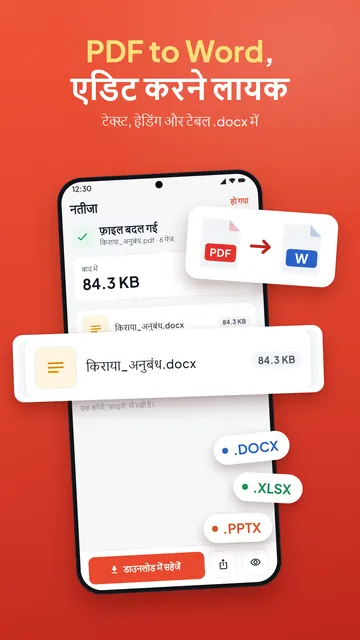
Word फ़ाइल में क्या-क्या बना रहता है
- बदलने लायक टेक्स्ट, अपने फ़ॉन्ट साइज़, बोल्ड और रंग के साथ, पैराग्राफ़ के रूप में, हर पंक्ति अलग-अलग नहीं।
- हेडिंग और लिस्ट, ताकि दस्तावेज़ का ढाँचा बना रहे।
- टेबल असली Word टेबल के रूप में, जिनकी पंक्तियाँ और खाने आप बदल सकते हैं।
- कॉलम सही क्रम में पढ़े जाते हैं, और तस्वीरें पेज पर अपनी जगह रहती हैं।
PDF छापने के लिए बनती है, बदलने के लिए नहीं, इसलिए जटिल लेआउट (आकृतियों के चारों ओर लिपटा टेक्स्ट, फ़ॉर्म, अनोखे फ़ॉन्ट) को बदलने के बाद थोड़ा ठीक करना पड़ सकता है। सादे पत्र, रिपोर्ट, CV और नोटिस आमतौर पर साफ़ बदल जाते हैं।
स्कैन की हुई PDF को Word में बदलना (OCR)
स्कैन किया हुआ पेज टेक्स्ट की तस्वीर होता है, टेक्स्ट नहीं। PDF Maker उसे फ़ोन पर टेक्स्ट पहचान (OCR) से पढ़ता है, ताकि Word फ़ाइल के शब्द बदले जा सकें। OCR लैटिन लिपि की भाषाएँ (अंग्रेज़ी, स्पेनिश, फ़्रेंच, इंडोनेशियाई आदि) और देवनागरी (हिन्दी, मराठी, नेपाली) पढ़ता है। नतीजे की स्क्रीन बताती है कि कितने पेज OCR से पढ़े गए। जो पेज टेक्स्ट के रूप में नहीं पढ़ा जा सका, वह फ़ाइल में तस्वीर के रूप में चला जाता है, इसलिए कुछ छूटता नहीं।
धुंधली फ़ोटो या बहुत छोटे अक्षरों को OCR गलत पढ़ सकता है। दस्तावेज़ आगे भेजने से पहले नाम, नंबर और तारीखें जाँच लें। बेहतर नतीजे के लिए पेजों की फ़ोटो खींचने की जगह PDF Maker से स्कैन करें।
बिना इंटरनेट, बिना अपलोड
बदलने का काम आपके फ़ोन पर होता है। आपकी PDF किसी सर्वर पर नहीं भेजी जाती, कोई अकाउंट नहीं बनाना पड़ता, और यह इंटरनेट के बिना चलता है। स्कैन किए पेजों के लिए टेक्स्ट मॉडल Google Play services के साथ आता है; कुछ फ़ोन पर वह पहली बार इस्तेमाल करते समय एक बार डाउनलोड होता है।
सीमाएँ
- Pro के बिना PDF से Word दिन के स्मार्ट एक्सपोर्ट में गिना जाता है। शुरू करने से पहले ऐप दिखाता है कि कितने बचे हैं; Pro में यह सीमा हट जाती है।
- पासवर्ड वाली PDF को पहले अनलॉक करना पड़ता है (पासवर्ड आपको पता होना चाहिए)।
- कुछ ही शब्द बदलने हों, तो PDF से बाहर निकले बिना PDF का टेक्स्ट सीधे बदलें।
सवाल-जवाब
फ़ोन पर PDF को Word में कैसे बदलें?
PDF Maker खोलें, PDF से Word पर टैप करें, PDF चुनें और बदलें दबाएँ। बनी हुई .docx फ़ाइल सहेजें या शेयर करें।
क्या PDF to Word बिना इंटरनेट हो सकता है?
हाँ। बदलने का काम फ़ोन पर होता है और इंटरनेट नहीं लगता। स्कैन किए पेजों के लिए फ़ोन का टेक्स्ट मॉडल पहली बार एक बार डाउनलोड हो सकता है।
क्या Word फ़ाइल एडिट हो सकेगी?
हाँ। टेक्स्ट, हेडिंग, लिस्ट और टेबल एडिट होने वाली Word सामग्री बन जाते हैं। तस्वीरें तस्वीरें ही रहती हैं।
क्या स्कैन की हुई PDF को Word में बदल सकते हैं?
हाँ, लैटिन लिपियों और देवनागरी के टेक्स्ट के लिए। ऐप स्कैन को OCR से पढ़ता है; जो पेज वह नहीं पढ़ पाता, वह तस्वीर के रूप में जुड़ जाता है।
क्या मेरी PDF अपलोड होती है?
नहीं। PDF Maker फ़ाइल को आपके फ़ोन पर ही बदलता है, कभी अपलोड नहीं करता।
क्या Word फ़ाइल को वापस PDF बना सकते हैं?
हाँ। उसी ऐप में Word से PDF इस्तेमाल करें।