تحويل PDF إلى Word على هاتفك
تريد تعديل ملف PDF وصلك من جهة ما؟ يحوّل PDF Maker ملف PDF إلى Word على هاتف Android: الناتج ملف .docx قابل للتعديل، تبقى فيه العناوين والقوائم والجداول والصور في أماكنها. لا يُرفع شيء إلى الإنترنت، ويعمل دون اتصال.

هذه الخطوات لتطبيق PDF Maker، تطبيقنا على Android. يتم العمل كله على هاتفك، ولا تلمس صفحة الويب هذه ملفاتك. واجهة التطبيق متاحة بـ19 لغة، منها العربية، وتتبع لغة هاتفك، ويمكنك تغييرها من الإعدادات عبر خيار اللغة.
كيف تحوّل PDF إلى Word
- افتح PDF Maker واضغط PDF إلى Word في مجموعة تحويل.
- اختر ملف PDF. يمكن أن يكون من الهاتف أو من مجلد Downloads أو من Google Drive أو Dropbox أو OneDrive عبر منتقي الملفات في Android.
- إذا كان الملف ممسوحًا ضوئيًا، يخبرك التطبيق ويسألك عن لغة النص: الإنجليزية والأبجديات اللاتينية أو الهندية والماراثية والنيبالية (الديفاناغارية).
- اضغط تحويل. يقرأ التطبيق كل صفحة على الهاتف ويكتب ملف Word.
- افتح ملف .docx أو شاركه أو احفظه. يُفتح في أي معالج نصوص يقرأ ملفات DOCX، على الهاتف أو الحاسوب.
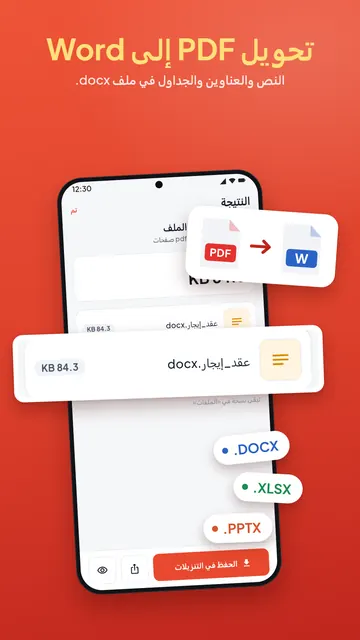
ما الذي يحتفظ به ملف Word
- نص قابل للتعديل بحجم الخط والغامق واللون، مرتبًا في فقرات بدل سطر منفصل لكل صف.
- العناوين والقوائم، فيحتفظ المستند ببنيته.
- الجداول كجداول Word حقيقية، بصفوف وخلايا يمكنك تغييرها.
- الأعمدة تُقرأ بترتيبها، والصور تبقى حيث كانت في الصفحة.
صُمّم PDF للطباعة لا للتعديل، لذا قد تحتاج التنسيقات المعقدة (نص يلتف حول أشكال، نماذج، خطوط غير مألوفة) إلى تهذيب بسيط بعد التحويل. أما الرسائل والتقارير والسير الذاتية والإعلانات البسيطة فتتحول عادةً بنظافة.
PDF ممسوح ضوئيًا: ماذا يحدث
الصفحة الممسوحة ضوئيًا صورة لنص وليست نصًا. يقرؤها PDF Maker بتقنية التعرف على النص (OCR) على الهاتف حتى تصبح كلمات ملف Word قابلة للتعديل، لكن OCR في التطبيق يدعم اللغات المكتوبة بالأبجدية اللاتينية (الإنجليزية والإسبانية والفرنسية وغيرها) والديفاناغارية (الهندية والماراثية والنيبالية) فقط.
لا يقرأ OCR الصفحات الممسوحة بالعربية (ولا بالروسية ولا اليابانية ولا الكورية ولا غيرها من الأبجديات الأخرى). الصفحة التي لا يستطيع قراءتها تدخل في الملف كصورة، فلا يضيع منها شيء لكنك لن تستطيع تعديل كلماتها. أما ملف PDF الذي يحتوي نصًا حقيقيًا يمكن تحديده، ومنه العربي، فيتحول إلى نص قابل للتعديل. وللتفريق بين الحالتين: إن استطعت تحديد كلمة بإصبعك داخل ملف PDF فنصه حقيقي.
وقد يخطئ OCR في قراءة صورة مشوشة أو طباعة صغيرة جدًا، فراجع الأسماء والأرقام والتواريخ قبل إرسال المستند. وللحصول على نتيجة أوضح امسح الصفحات ضوئيًا بـ PDF Maker بدل تصويرها.
دون اتصال وبلا رفع
يجري التحويل على هاتفك. لا يُرسل ملف PDF إلى أي خادم، ولا حاجة إلى حساب، ويعمل دون إنترنت. ونموذج النص الخاص بالصفحات الممسوحة يأتي مع خدمات Google Play؛ وفي بعض الهواتف يُنزَّل مرة واحدة عند أول استخدام.
الحدود
- من دون Pro يُحسب PDF إلى Word ضمن «عمليات التصدير الذكية» اليومية. يعرض التطبيق عدد المتبقي قبل أن تبدأ، ويرفع Pro هذا الحد.
- ملف PDF المحمي بكلمة مرور يجب فك قفله أولًا (الدليل بالإنجليزية)، وعليك أن تعرف كلمة المرور.
- لتغيير بضع كلمات دون مغادرة صيغة PDF، عدّل نص PDF مباشرة.
أسئلة شائعة
كيف أحوّل PDF إلى Word على الهاتف؟
افتح PDF Maker، واضغط PDF إلى Word، واختر الملف ثم اضغط تحويل. احفظ ملف .docx الناتج أو شاركه.
هل يمكن تحويل PDF إلى Word بدون إنترنت؟
نعم. يجري التحويل على الهاتف ولا يحتاج إلى إنترنت. وقد تحتاج الصفحات الممسوحة إلى نموذج النص في الهاتف، وقد يُنزَّل مرة واحدة عند أول استخدام.
هل يكون ملف Word قابلًا للتعديل؟
نعم. تصبح النصوص والعناوين والقوائم والجداول محتوى Word قابلًا للتعديل، أما الصور فتبقى صورًا.
هل يمكن تحويل PDF ممسوح ضوئيًا إلى Word؟
نعم للنصوص اللاتينية والديفاناغارية فقط. أما الصفحات الممسوحة بالعربية فلا يقرؤها OCR، وتدخل الملف كصور.
هل ملف PDF الخاص بي يُرفع إلى الإنترنت؟
لا. يحوّل PDF Maker الملف على هاتفك ولا يرفعه أبدًا.
هل أستطيع إعادة ملف Word إلى PDF؟
نعم. استخدم Word إلى PDF في التطبيق نفسه.