تعديل PDF على هاتفك
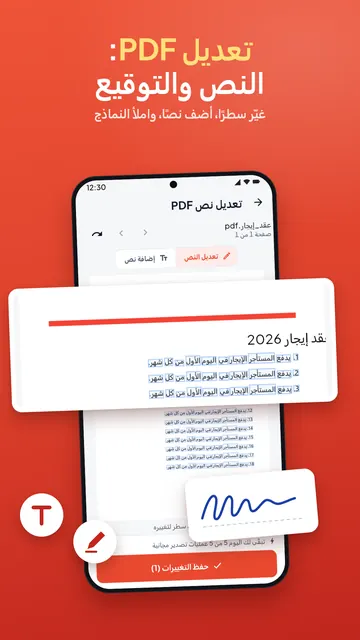
تاريخ خاطئ أو خطأ إملائي في اسم أو شعار تريد إضافته: يعدّل PDF Maker ملف PDF نفسه على هاتف Android. اضغط سطرًا لتغييره، واكتب نصًا جديدًا في أي مكان، وأضف صورًا وأشكالًا، أو ظلّل وارسم. لا يُرفع ملفك إلى الإنترنت.

هذه الخطوات لتطبيق PDF Maker، تطبيقنا على Android. يتم العمل كله على هاتفك، ولا تلمس صفحة الويب هذه ملفاتك. واجهة التطبيق متاحة بـ19 لغة، منها العربية، وتتبع لغة هاتفك، ويمكنك تغييرها من الإعدادات عبر خيار اللغة.
تغيير النص في PDF
- افتح PDF Maker واضغط تعديل نص PDF في مجموعة مسح وتوقيع، ثم اختر الملف.
- في وضع تعديل النص اضغط سطرًا في الصفحة. اكتب الكلمات الجديدة، أو اضغط حذف السطر.
- لكتابة شيء جديد انتقل إلى إضافة نص واضغط المكان الذي يبدأ منه النص. فعّل غامق إذا احتجت إليه.
- اضغط حفظ التغييرات. يحفظ التطبيق نسخة جديدة ويترك ملفك الأصلي كما كان.
الكلمات الجديدة نص حقيقي: يمكن تحديده والبحث فيه مثل بقية الصفحة. يحتفظ السطر المعدَّل بخطه الأصلي إذا كان الملف يحتوي ذلك الخط بكل حرف كتبته؛ وإلا يستخدم التطبيق خطًا قياسيًا مشابهًا ويخبرك بالأسطر التي تغيّر خطها. وإذا كان حرف ما لا يستطيع أي خط في التطبيق رسمه، يعرضه التطبيق في قائمة بدل أن يسقطه بصمت.
ملاحظة للكتابة بالعربية: الخطوط البديلة في التطبيق تغطي الحروف اللاتينية والسيريلية واليونانية فقط. لذلك لا ينجح تغيير النص العربي أو إضافته إلا إذا كان الخط المضمَّن في ملف PDF نفسه يحتوي تلك الحروف؛ وإلا يعرض التطبيق الحروف التي لم يستطع كتابتها. ولإضافة ملاحظات بالعربية استخدم الكتابة على PDF الموضحة أدناه، فهي تعمل بأي لغة.
تعديل PDF ممسوح ضوئيًا
الصفحة الممسوحة ضوئيًا صورة، فليس فيها أسطر نص يمكن الضغط عليها. ومع ذلك يمكنك إضافة نص فوقها، أو جعل المسح قابلًا للبحث أولًا بتقنية OCR (بالإنجليزية)، علمًا أن OCR لا يقرأ الصفحات الممسوحة بالعربية. ولتحويل المستند كله إلى ملف قابل للتعديل استخدم PDF إلى Word.
إضافة صورة أو شعار أو أشكال
- اضغط إضافة صورة وأشكال واختر الملف.
- أضف صورة (شعارًا أو ختمًا أو صورة فوتوغرافية) أو مستطيلًا أو إهليلجًا أو خطًا أو سهمًا.
- اسحبها إلى مكانها واستخدم أشرطة الحجم وتدوير والعتامة؛ وللأشكال لون الخط والتعبئة وسُمك الخط أيضًا.
- اختر هذه الصفحة أو كل الصفحات (الشعار على كل صفحة يعمل كعلامة مائية بصورة)، ثم اضغط إضافة إلى PDF.
تبقى الأشكال حادة عند أي تكبير، وتحتفظ الصور بشفافيتها، فلا يحيط بشعار PNG مربع أبيض.
التظليل والرسم وكتابة الملاحظات
الكتابة على PDF مخصصة لوضع العلامات على المستند: قلم تمييز، وقلم للتسطير والتدوير، وملاحظات نصية. تُرسم الملاحظات على الصفحة نفسها، فتظهر بالشكل نفسه في كل تطبيقات PDF وبأي لغة تكتبها، ومنها العربية.
طرق أخرى لتغيير PDF
- وقّع ملف PDF أو املأ نموذج PDF (بالإنجليزية).
- أخفِ التفاصيل الخاصة نهائيًا بـتنقيح PDF.
- رتّب الصفحات أو أدرها أو احذفها: تنظيم الصفحات. وقصّ الهوامش: Crop PDF (بالإنجليزية).
- أضف علامة مائية نصية أو أرقام صفحات.
من دون Pro يُحسب حفظ تعديلات النص ضمن «عمليات التصدير الذكية» اليومية؛ ويعرض التطبيق عدد المتبقي قبل أن تبدأ. أما إضافة الصور والأشكال والملاحظات فلا حد يوميًا لها.
أسئلة شائعة
كيف أعدّل النص في PDF على الهاتف؟
افتح PDF Maker، واضغط تعديل نص PDF، واختر الملف، واضغط السطر الذي تريد تغييره، واكتب الكلمات الجديدة ثم اضغط حفظ التغييرات.
هل يمكن إضافة نص في أي مكان على PDF؟
نعم. في تعديل نص PDF انتقل إلى إضافة نص واضغط المكان المطلوب. كما تضيف «الكتابة على PDF» ملاحظات بأي لغة.
هل يمكن تعديل PDF ممسوح ضوئيًا؟
ليس فيه أسطر نص لتغييرها، لكن يمكنك إضافة نص فوقه أو تحويله إلى Word لتعديل كل شيء. ولا يقرأ OCR الصفحات الممسوحة بالعربية.
كيف أضيف شعارًا أو صورة إلى PDF؟
استخدم إضافة صورة وأشكال: اختر الصورة، واسحبها إلى مكانها، وغيّر حجمها وأضفها إلى صفحة واحدة أو كل الصفحات.
هل يتغير ملف PDF الأصلي؟
لا. يحفظ PDF Maker تغييراتك كنسخة جديدة على هاتفك دون رفع أي شيء.