توقيع PDF على هاتفك
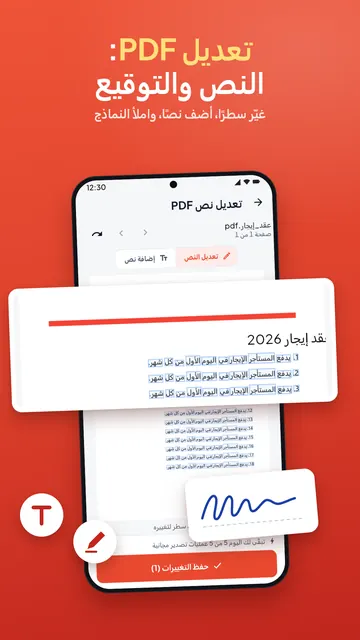
عقد إيجار أو نموذج موافقة أو عرض عمل عليك توقيعه وإعادته اليوم؟ يضع PDF Maker توقيعك على ملف PDF من هاتف Android: ارسمه أو اكتبه أو استخدم توقيعًا محفوظًا، وضعه في مكانه، ثم شارك النسخة الموقّعة. لا يُرفع شيء إلى الإنترنت.

هذه الخطوات لتطبيق PDF Maker، تطبيقنا على Android. يتم العمل كله على هاتفك، ولا تلمس صفحة الويب هذه ملفاتك. واجهة التطبيق متاحة بـ19 لغة، منها العربية، وتتبع لغة هاتفك، ويمكنك تغييرها من الإعدادات عبر خيار اللغة.
كيف توقّع ملف PDF
- افتح PDF Maker واضغط توقيع PDF في مجموعة مسح وتوقيع، ثم اختر الملف.
- انتقل بأسهم الصفحات إلى الصفحة التي تحتاج توقيعك.
- أنشئ توقيعك: رسم بإصبعك، أو كتابة اسمك مع اختيار نمط (انسيابي أو عادي أو كلاسيكي)، أو افتح المحفوظة لإعادة استخدام توقيع سابق. فعّل احتفظ به للمرة القادمة لحفظه.
- اسحب التوقيع إلى السطر المخصص له، واضبط حجمه بالشريط، ثم اضغط ضعه هنا. استخدم إضافة مرة أخرى لوضع الأحرف الأولى في صفحات أخرى.
- احفظ ملف PDF الموقّع أو شاركه. يبقى نص المستند كما كان.
نصائح لتوقيع يبدو سليمًا
- ارسم توقيعًا كبيرًا وثابتًا على كامل اللوحة: يبقى الرسم الكبير ناعمًا حين يُصغَّر على الصفحة.
- اجعل التوقيع أصغر قليلًا من المساحة المخصصة له، ليستقر على السطر بدل أن يمتد فوق النص.
- في النماذج املأ الحقول (الدليل بالإنجليزية) أولًا ثم وقّع. وحقل التوقيع في النموذج يُوقَّع بأداة توقيع PDF.
- تحتاج توقيعك كصورة لطلب إلكتروني؟ تنظيف التوقيع يجعله واضحًا على خلفية بيضاء بحجم الكيلوبايت الذي يطلبه النموذج (راجع تصغير الصور والتوقيع إلى KB).
أي نوع من التوقيع هذا؟
يضيف PDF Maker إلى الصفحة صورة لتوقيعك المكتوب بخط اليد أو المطبوع، كما لو وقّعت على نسخة مطبوعة ثم مسحتها ضوئيًا. وهو ليس توقيعًا رقميًا قائمًا على شهادة (النوع الذي يُنشأ بشهادة توقيع رقمي أو بخدمة هوية حكومية). وحيثما تُقبل النسخة الموقّعة فهذا كافٍ؛ أما إذا طلبت جهة ما شهادة توقيع رقمي فاستخدم الخدمة التي تحددها.
يبقى توقيعك على هاتفك
يُوقَّع المستند على الهاتف، وتُحفظ التواقيع المحفوظة داخل التطبيق على هاتفك فقط. لا يُرفع شيء ولا حاجة إلى حساب. ومن دون Pro يكون عدد ملفات PDF التي يمكنك توقيعها كل يوم محدودًا؛ يعرض التطبيق عدد المتبقي قبل أن تبدأ، ويرفع Pro هذا الحد.
أسئلة شائعة
كيف أوقّع ملف PDF على الهاتف؟
افتح PDF Maker، واضغط توقيع PDF، واختر الملف، وارسم توقيعك أو اكتبه، واسحبه إلى مكانه، واضغط ضعه هنا ثم احفظ.
هل يمكنني حفظ توقيعي للمرة القادمة؟
نعم. فعّل «احتفظ به للمرة القادمة» فيظهر ضمن المحفوظة كلما وقّعت.
هل يمكن التوقيع على عدة صفحات؟
نعم. ضع التوقيع، وانتقل إلى صفحة أخرى، واضغط إضافة مرة أخرى، بقدر ما تحتاج في المستند الواحد.
هل هذا توقيع رقمي معتمد قانونًا؟
هو صورة لتوقيعك على الصفحة وليس توقيعًا رقميًا قائمًا على شهادة. استخدمه حيث تُقبل النسخة الموقّعة.
هل يُرفع توقيعي إلى أي مكان؟
لا. يجري التوقيع على هاتفك، وتبقى التواقيع المحفوظة داخل التطبيق.