फ़ोन पर PDF पर साइन करें (Sign PDF)
रेंट एग्रीमेंट, सहमति फ़ॉर्म या ऑफ़र लेटर आज ही साइन करके लौटाना है? PDF Maker आपके Android फ़ोन पर PDF में आपका हस्ताक्षर लगा देता है: उसे बनाएँ, टाइप करें या सहेजा हुआ इस्तेमाल करें, जगह पर रखें और साइन की हुई कॉपी शेयर करें। कुछ भी अपलोड नहीं होता।

ये तरीके हमारे Android ऐप PDF Maker के लिए हैं। सारा काम ऐप आपके फ़ोन पर करता है; यह वेब पेज आपकी फ़ाइल को छूता भी नहीं।
PDF पर साइन कैसे करें
- PDF Maker खोलें, स्कैन और साइन समूह में PDF पर साइन पर टैप करें, फिर PDF चुनें।
- पेज के तीरों से उस पेज पर जाएँ जहाँ आपका हस्ताक्षर चाहिए।
- हस्ताक्षर बनाएँ: उँगली से बनाएँ, अपना नाम लिखें और एक स्टाइल चुनें (बहती हुई, सहज या क्लासिक), या पहले से रखा हुआ इस्तेमाल करने के लिए सहेजे खोलें। उसे सहेजने के लिए अगली बार के लिए रखें चालू करें।
- हस्ताक्षर को खींचकर उस लाइन पर ले जाएँ जहाँ वह लगना है, स्लाइडर से उसका साइज़ तय करें और यहाँ लगाएँ पर टैप करें। दूसरे पेजों पर आद्याक्षर लगाने के लिए फिर जोड़ें इस्तेमाल करें।
- साइन की हुई PDF सहेजें या शेयर करें। दस्तावेज़ का टेक्स्ट वैसा ही रहता है जैसा था।
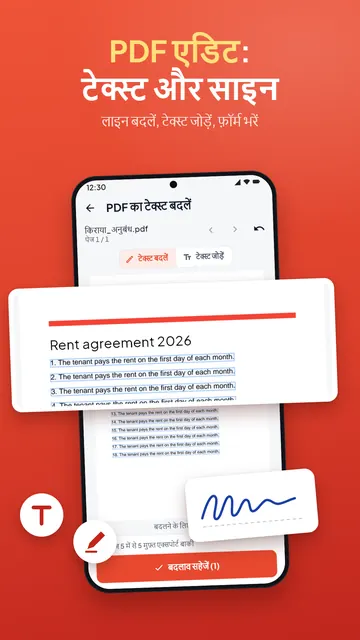
सही दिखने वाले हस्ताक्षर के सुझाव
- पैड पर बड़ा और स्थिर बनाएँ: बड़ा बना हस्ताक्षर पेज पर छोटा करने के बाद भी चिकना दिखता है।
- हस्ताक्षर को उसकी जगह से थोड़ा छोटा रखें, ताकि वह टेक्स्ट पर चढ़ने की जगह लाइन पर बैठे।
- फ़ॉर्म हो तो पहले खाने भरें (अंग्रेज़ी में), फिर साइन करें। फ़ॉर्म के हस्ताक्षर वाले खाने पर PDF पर साइन से ही साइन होता है।
- ऑनलाइन आवेदन के लिए हस्ताक्षर की तस्वीर चाहिए? हस्ताक्षर साफ़ करें उसे सफ़ेद पृष्ठभूमि पर उस KB साइज़ में तीखा बना देता है जो फ़ॉर्म माँगता है (देखें फ़ोटो और हस्ताक्षर KB में)।
यह किस तरह का हस्ताक्षर है?
PDF Maker पेज पर आपके हाथ से बने या टाइप किए हस्ताक्षर की तस्वीर लगाता है, वैसे ही जैसे प्रिंटआउट पर साइन करके उसे स्कैन करना। यह प्रमाणपत्र पर आधारित डिजिटल हस्ताक्षर नहीं है (जो डिजिटल सिग्नेचर सर्टिफ़िकेट या सरकारी आईडी सेवा से बनता है)। जहाँ साइन की हुई कॉपी मान्य है, वहाँ यही काफ़ी है; अगर कोई पोर्टल डिजिटल सिग्नेचर सर्टिफ़िकेट माँगे, तो वही सेवा इस्तेमाल करें जो वह बताए।
आपका हस्ताक्षर आपके फ़ोन पर रहता है
दस्तावेज़ फ़ोन पर ही साइन होता है, और सहेजे हुए हस्ताक्षर सिर्फ़ आपके फ़ोन के ऐप में रहते हैं। कुछ अपलोड नहीं होता और अकाउंट नहीं चाहिए। Pro के बिना रोज़ साइन की जा सकने वाली PDF की गिनती सीमित है; शुरू करने से पहले ऐप दिखाता है कि कितनी बची हैं, और Pro में सीमा हट जाती है।
सवाल-जवाब
फ़ोन पर PDF पर साइन कैसे करें?
PDF Maker खोलें, PDF पर साइन पर टैप करें, फ़ाइल चुनें, हस्ताक्षर बनाएँ या टाइप करें, खींचकर जगह पर रखें, यहाँ लगाएँ दबाएँ और सहेजें।
क्या हस्ताक्षर अगली बार के लिए सहेज सकते हैं?
हाँ। "अगली बार के लिए रखें" चालू करें, और वह हर बार साइन करते समय सहेजे में दिखेगा।
क्या कई पेजों पर साइन कर सकते हैं?
हाँ। हस्ताक्षर लगाएँ, दूसरे पेज पर जाएँ और फिर जोड़ें दबाएँ, एक ही दस्तावेज़ में जितनी बार ज़रूरत हो।
क्या यह कानूनी रूप से मान्य डिजिटल हस्ताक्षर है?
यह पेज पर आपके हस्ताक्षर की तस्वीर है, प्रमाणपत्र वाला डिजिटल हस्ताक्षर नहीं। इसे वहीं इस्तेमाल करें जहाँ साइन की हुई कॉपी मान्य है।
क्या मेरा हस्ताक्षर कहीं अपलोड होता है?
नहीं। साइन करना आपके फ़ोन पर होता है, और सहेजे हुए हस्ताक्षर ऐप में ही रहते हैं।