Как подписать PDF на телефоне
Договор аренды, согласие или предложение о работе, которые нужно подписать и вернуть сегодня? PDF Maker ставит вашу подпись на PDF прямо на Android: нарисуйте её, наберите или возьмите сохранённую, поставьте на место и отправьте подписанную копию. Ничего не загружается в интернет.

Эти шаги — для PDF Maker, нашего приложения для Android. Вся работа выполняется на вашем телефоне; эта веб-страница не трогает ваши файлы. Приложение доступно на 19 языках, в том числе на русском; оно следует языку телефона, а сменить язык можно в разделе «Настройки», пункт «Язык».
Как подписать PDF
- Откройте PDF Maker и нажмите Подписать PDF в группе «Скан и подпись», затем выберите PDF.
- Стрелками перейдите на страницу, где нужна подпись.
- Создайте подпись: Рисунок — нарисуйте её пальцем, Текст — наберите имя и выберите стиль (Плавный, Небрежный или Классический), или откройте Сохранённые, чтобы взять готовую. Включите Сохранить на будущее, чтобы запомнить её.
- Перетащите подпись на нужную строку, задайте размер ползунком и нажмите Поставить здесь. Кнопка Добавить ещё нужна, чтобы поставить инициалы на других страницах.
- Сохраните или отправьте подписанный PDF. Текст документа остаётся как был.
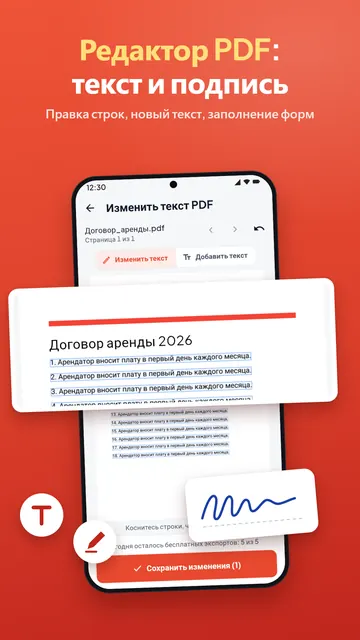
Советы, чтобы подпись выглядела хорошо
- Для подписи по-русски выбирайте Рисунок: стили вкладки «Текст» рассчитаны на латинские буквы. Рисуйте крупно и спокойно: большая подпись остаётся плавной, когда её уменьшают на странице.
- Делайте подпись чуть меньше места под неё, чтобы она стояла на линии, а не поверх текста.
- Для формы сначала заполните поля (на английском), потом подпишите. Поле подписи в форме подписывается через «Подписать PDF».
- Нужна подпись как картинка для онлайн-заявки? Очистка подписи делает её чёткой на белом фоне и подгоняет под размер в КБ, который просит форма (см. фото и подпись в КБ).
Что это за подпись
PDF Maker добавляет на страницу изображение вашей рукописной или набранной подписи, так же как если бы вы подписали распечатку и отсканировали её. Это не электронная подпись на основе сертификата, и юридическую силу приложение не гарантирует. Там, где принимают подписанную копию, этого достаточно; если портал требует электронную подпись по сертификату, воспользуйтесь сервисом, который он называет.
Ваша подпись остаётся на телефоне
Документ подписывается на телефоне, а сохранённые подписи хранятся только в приложении на вашем телефоне. Ничего не загружается, аккаунт не нужен. Без Pro число PDF, которые можно подписать за день, ограничено; приложение показывает, сколько осталось, до начала работы, а Pro снимает лимит.
Вопросы и ответы
Как подписать PDF на телефоне?
Откройте PDF Maker, нажмите «Подписать PDF», выберите файл, нарисуйте или наберите подпись, перетащите её на место, нажмите «Поставить здесь» и сохраните.
Можно ли сохранить подпись на будущее?
Да. Включите «Сохранить на будущее», и при следующей подписи она появится во вкладке «Сохранённые».
Можно ли подписать несколько страниц?
Да. Поставьте подпись, перейдите на другую страницу и нажмите «Добавить ещё», столько раз, сколько нужно в одном документе.
Это юридически значимая электронная подпись?
Это изображение вашей подписи на странице, а не электронная подпись на основе сертификата. Используйте её там, где принимают подписанную копию.
Загружается ли моя подпись куда-нибудь?
Нет. Подпись ставится на вашем телефоне, а сохранённые подписи остаются в приложении.