Как объединить PDF на телефоне, а затем разделить или упорядочить страницы
Порталы часто просят один PDF со всеми документами — или наоборот, по файлу на каждый документ. PDF Maker объединяет, разделяет и упорядочивает PDF на телефоне, без дневного лимита и без водяного знака.

Объединить PDF
Разделить PDF или извлечь страницы
Повернуть или удалить страницы
Инструменты выше работают в вашем браузере: файлы остаются на вашем устройстве и никуда не загружаются. Шаги ниже — для PDF Maker, нашего приложения для Android, которое делает то же самое на телефоне, работает без интернета и даёт больше настроек. Приложение доступно на 19 языках, в том числе на русском; оно следует языку телефона, а сменить язык можно в разделе «Настройки», пункт «Язык».
Объединить PDF в один файл
- Откройте PDF Maker и нажмите Объединить PDF.
- Нажмите Добавить PDF и выберите два файла или больше. Можно и поделиться сразу несколькими PDF с приложением из файлового менеджера или почты.
- Перетащите файлы в нужном порядке. Они склеиваются в показанном порядке; на экране видно число файлов и общее число страниц.
- Нажмите Объединить, затем сохраните новый PDF или поделитесь им.
При объединении текст и картинки каждой страницы остаются как были, поэтому результат такой же чёткий, как оригиналы. С PDF, защищённого паролем, сначала нужно снять пароль.
Разделить PDF
- Нажмите Разделить PDF и выберите файл.
- В разделе Разделить выберите По диапазонам страниц или По N страниц.
- Для диапазонов введите страницы, например
1-3, 5, 8-. Дефис, после которого ничего нет, означает «до последней страницы». - Включите Собрать все выбранные страницы в один файл, чтобы получить один PDF только из этих страниц (удобно, когда нужно вынуть две страницы из длинного документа). Оставьте выключенным, чтобы получить по файлу на каждый диапазон.
- Нажмите Разделить. Приложение сначала покажет план, например «3 файла: 1-3, 5, 8-12».
Каждая часть сохраняет текст и картинки своих страниц в точности как были.
Изменить порядок, повернуть или удалить страницы
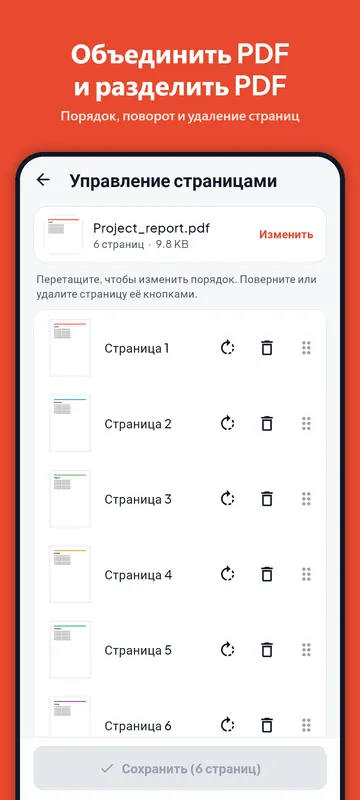
Управление страницами показывает все страницы PDF. Перетащите страницу, чтобы переместить её, поверните вправо или удалите её кнопками и нажмите Начать заново, если передумали. При сохранении текст и картинки каждой страницы сохраняются. Удалить страницы, которые не нужны форме, — ещё и самый простой способ уменьшить PDF.
Объединённый файл слишком велик для портала?
Несколько сканов вместе быстро набирают вес. После объединения откройте Уменьшить размер PDF и выберите лимит портала, например 2 МБ или 500 КБ. Что помещается в каждый размер, объясняет инструкция по сжатию. Если портал просит отдельные файлы, каждый меньше определённого размера, сначала разделите PDF, а потом уменьшите каждую часть.
Бесплатно и без дневного лимита
«Объединить PDF», «Разделить PDF» и «Управление страницами» бесплатны в любом плане, без дневного лимита, а приложение не добавляет водяной знак. Файлы склеиваются и разделяются на телефоне и никогда не загружаются в интернет.
Вопросы и ответы
Сколько PDF можно объединить?
Два и больше, без дневного лимита. В бесплатной версии каждый файл может весить до 100 МБ, в Pro — до 400 МБ.
Ухудшается ли качество при объединении?
Нет. Страницы копируются как есть. Облегчает страницы только «Уменьшить размер PDF», и только когда вы сами об этом просите.
Можно ли объединить фото в PDF?
Для фото используйте «Фото в PDF»: каждая картинка становится страницей в выбранном вами порядке.
Можно ли вынуть из PDF несколько страниц?
Да. В «Разделить PDF» введите нужные страницы и включите «Собрать все выбранные страницы в один файл».