スマホでPDFを結合し、分割やページの並べ替えも
提出サイトによっては、すべてを1つのPDFにまとめるよう求められたり、逆に書類ごとに別ファイルにするよう求められたりします。PDF Makerなら、PDFの結合、分割、並べ替えをスマホで行えます。1日の回数制限も透かしもありません。

PDFを結合
ページの分割・抽出
ページの回転・削除
上のツールはブラウザの中で動きます。ファイルはお使いの端末に残り、アップロードされません。下の手順は私たちのAndroidアプリPDF Maker向けで、同じことをスマホで行え、オフラインでも動き、オプションも豊富です。 PDF Makerアプリは日本語に対応していないため、アプリは英語(または対応する19言語のいずれか)で表示されます。ガイドのボタン名はアプリの英語表示のままです。
複数のPDFを1つにまとめる
アプリは日本語に対応していないため、英語で表示されます。ボタン名はアプリの表示どおり英語で書いています。
- PDF Makerを開き、Merge PDF(PDF結合)をタップします。
- Add PDFs(PDFを追加)をタップし、2つ以上のファイルを選びます。ファイルマネージャーやメールから、複数のPDFをまとめてアプリに共有することもできます。
- ファイルをドラッグして好きな順番に並べます。表示されている順番で結合され、ファイル数と合計ページ数も表示されます。
- Merge(結合)をタップし、新しいPDFを保存または共有します。
結合しても各ページのテキストや画像はそのまま残るので、仕上がりは元のファイルと同じくらい鮮明です。パスワードでロックされたPDFは、先にロックを解除する必要があります。
PDFを分割する
- Split PDF(PDF分割)をタップし、ファイルを選びます。
- Split by(分割方法)で、Page ranges(ページ範囲)か Every N pages(Nページごと)を選びます。
- ページ範囲の場合は、
1-3, 5, 8-のようにページを入力します。ハイフンのあとに何も書かないと「最後のページまで」という意味です。 - 選んだページだけの1つのPDFにしたいときは、Put all chosen pages in one file(選んだページを1つのファイルに)をオンにします(長い書類から2ページだけ抜き出すときに便利です)。オフのままにすると、範囲ごとに1ファイルになります。
- Split(分割)をタップします。アプリは先に「3 files: 1-3, 5, 8-12」のように分割の内容を表示します。
分割した各ファイルは、そのページのテキストや画像を元どおりに保ちます。
ページの並べ替え・回転・削除
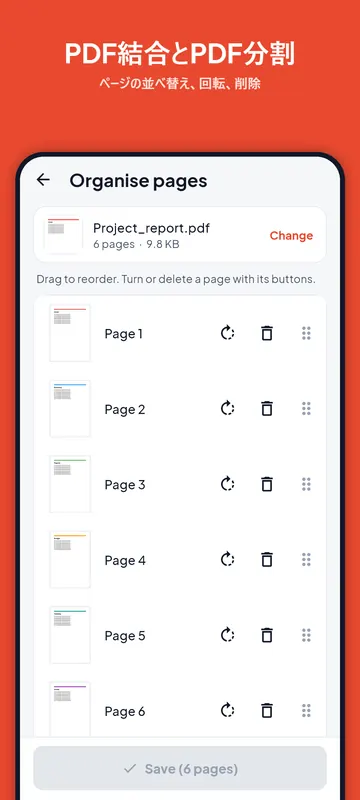
Organise pages(ページを整理)では、PDFのすべてのページが表示されます。ページをドラッグして移動し、各ページのボタンで右に回転したり削除したりできます。やり直したいときは Start over(最初からやり直す)をタップします。保存しても、各ページのテキストと画像はそのまま残ります。フォームに不要なページを削除するのは、PDFを小さくするいちばん簡単な方法でもあります。
結合したファイルが提出サイトには大きすぎるとき
複数のスキャンをまとめると、サイズはすぐに大きくなります。結合したあと Reduce PDF size(PDFサイズを縮小)を開き、2 MBや500 KBなど提出サイトの上限を選んでください。各サイズにどれだけ収まるかはPDF圧縮のガイドで説明しています。ファイルごとにサイズ上限がある提出サイトなら、先に分割してから各ファイルを縮小します。
無料で、1日の回数制限なし
Merge PDF、Split PDF、Organise pagesはどのプランでも無料で、1日の回数制限はなく、アプリが透かしを入れることもありません。ファイルの結合や分割はスマホの中で行われ、アップロードされることはありません。
よくある質問
いくつのPDFを結合できますか?
2つ以上、1日の回数制限なしで結合できます。1ファイルのサイズは無料プランで100 MBまで、Proで400 MBまでです。
結合すると画質は落ちますか?
いいえ。ページはそのままコピーされます。ページを軽くするのはReduce PDF sizeだけで、それも指示したときだけです。
写真を結合してPDFにできますか?
写真にはImage to PDF(画像をPDFに)を使ってください。1枚の画像が1ページになり、順番も自由に決められます。
PDFから数ページだけ抜き出せますか?
はい。Split PDFで必要なページを入力し、「Put all chosen pages in one file」をオンにしてください。