PDFを圧縮して、指定のKBまで容量を小さくする
申込フォームや提出サイトでは、一定のサイズを超えるPDFを受け付けないことがよくあります。PDFを100 KB、200 KB、500 KB、1 MB、または好きなサイズ以下にする方法と、サイズごとの画質の目安、PDF Makerを使ってスマホで行う手順を説明します。
上のツールはブラウザの中で動き、ファイルはお使いの端末に残ります。できるかぎりテキストを残し、目標サイズのために必要な場合に限ってページをくっきりした画像に変換します。下の手順は私たちのAndroidアプリPDF Maker向けで、テキストを残したまま圧縮でき、オフラインでも動きます。 PDF Makerアプリは日本語に対応していないため、アプリは英語(または対応する19言語のいずれか)で表示されます。ガイドのボタン名はアプリの英語表示のままです。
PDF Makerでの手順
アプリは日本語に対応していないため、英語で表示されます。ボタン名はアプリの表示どおり英語で書いています。
- PDF Makerを開き、Reduce PDF size(PDFサイズを縮小)をタップします。
- Choose a PDF(PDFを選ぶ)をタップします。WhatsApp、Gmail、ファイルマネージャーからアプリにPDFを共有することもできます。
- Make it smaller than(このサイズ未満に)の下でサイズをタップします:50 KB、100 KB、200 KB、300 KB、500 KB、1 MB、2 MB。それ以外のサイズにしたいときは Custom(カスタム)をタップし、KBまたはMBで入力します。
- How(方法)の下で、どちらかを選びます。
- Best fit to the size(サイズに最適化):必ず目標サイズに収めます。ページは画像になるため、テキストの選択や検索はできなくなります。
- Keep text where possible(できるだけテキストを残す):まずPDF内の画像を小さくするので、テキストはくっきりしたまま選択できます。それでも足りない場合に限り、いちばん重いページを画像にします。
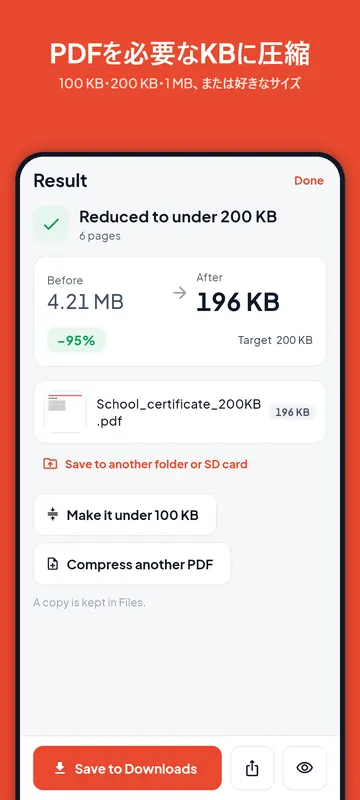
- ボタンには選んだサイズが表示されます。たとえば Reduce to under 200 KB(200 KB未満に縮小)をタップします。
- 結果画面に処理前と処理後のサイズが表示されます。ダウンロードフォルダに保存するか、提出サイト、WhatsApp、メールに直接共有します。元のファイルが変更されることはありません。
選択できるテキストがあるPDFの場合、Best fit to the sizeでページを画像にする前にアプリが知らせてくれます。これ以上小さくできないPDFの場合は何も保存されず、無料の書き出し回数も減りません。
サイズごとに収まる内容の目安
Wordで作ったPDFや銀行から届くPDFはほとんどがテキストで、テキストはとても軽いものです。私たちのテストでは、文字がぎっしり詰まった10ページのテキストPDFが、何もしない状態で72 KBでした。PDFを重くしているのは、スキャンしたページや写真です。小さなサイズに収めるため、アプリはそうしたページの解像度(1インチあたりのドット数、dpi)とJPEG画質を下げ、収まる範囲でいちばん良い結果を探します。
次の表は、1ページ、5ページ、20ページのカラースキャンをBest fit to the sizeで各サイズ以下にしたとき、どれだけの精細さが残ったかを示しています。目安として、約100 dpi以上なら普通のスキャンと同じように読めます。約40〜65 dpiでは通常サイズの文字は読めますが、小さな文字や印影はぼやけます。約30 dpiを下回ると、ページは粗く見えます。
| 目標 | 1ページのスキャン | 5ページのスキャン | 20ページのスキャン |
|---|---|---|---|
| 100 KB | 99 dpi | 43 dpi | 18 dpi |
| 200 KB | 142 dpi | 64 dpi | 29 dpi |
| 500 KB | もともと小さい | 101 dpi | 50 dpi |
| 1 MB | もともと小さい | 143 dpi | 73 dpi |
これはスマホではなくパソコンで処理したテスト用ファイルの結果で、実際の書類によって結果は変わります。色や写真が少ないページほど精細さが残ります。役に立つ考え方はシンプルで、目標サイズをページ数で割ることです。5ページで200 KBなら1ページあたり40 KBで、文字のスキャンには十分です。20ページで200 KBなら1ページあたり10 KBで、かなり厳しくなります。
PDFを50 KBに圧縮する
50 KBはかなり小さいサイズです。証明書1枚や1ページの手紙など、主に白黒の文字だけのページが1〜2枚なら向いています。複数ページのカラースキャンを50 KBにするとぼやけてしまうので、先に Organise pages(ページを整理)でフォームに不要なページを削除してから縮小しましょう。フォームが求めているのがPDFではなく50 KBの写真や署名なら、Photo to KB(写真をKBに)を使ってください。その場合はJPGが適したファイル形式です。
PDFを100 KBに圧縮する
テストでは、1ページのスキャンを100 KB以下にしても99 dpiが残り、元のファイルと変わらない見た目でした。5ページでは43 dpiで、読めるものの少し柔らかい印象です。20ページでは18 dpiしか残らず、快適に読むには足りません。つまり100 KBは1〜3ページに向いています。ページが多い場合は、フォームが複数ファイルを受け付けるか(Split PDF(PDF分割)を使います)、より大きなサイズでよいかを確認してください。
PDFを200 KBに圧縮する
200 KBは最もよく検索されるサイズです。1ページのスキャンは142 dpiが残り、良い原本に近い状態でした。5ページでは64 dpiで、通常の文字なら楽に読めます。20ページでは29 dpiでした。200 KBは、スキャンしたページが5ページ程度までの書類に向いています。ロゴや小さな写真が入ったテキストPDFなら多くの場合余裕で収まり、Keep text where possible を選べばテキストも選択できるまま残ります。
PDFを300 KBに圧縮する
300 KBは200 KBより50%余裕があります。5ページのスキャンなら1ページあたり60 KBで、文字をはっきり残すのに十分です。アプリでは 300 KB をタップします。このサイズ専用のテスト結果はありませんが、上の表の200 KBと500 KBの間くらいの結果になると考えてください。
PDFを500 KBに圧縮する
500 KBでは、5ページのスキャンが101 dpiを保ち、普通のスキャンと同じくらい鮮明でした。20ページでは50 dpiでした。366 KBの1ページのスキャンは最初から目標を下回っていたため、アプリは何もする必要がありませんでした。ファイルがすでに収まっているときはそう知らせ、そのまま保存します。
PDFを1 MBに圧縮する
アプリでは1 MBは1000 KBです。5ページのスキャンは143 dpi、20ページのスキャンは73 dpiが残り、どちらも楽に読めました。1 MBは、役所などへのメール添付や、長めの書類のアップロードでよくある上限です。数ページ程度のスマホスキャンなら、最初から1 MB未満のことも多いです。
PDFを2 MBに圧縮する
2 MBは1 MBの2倍の余裕があるので、長いスキャンでも細部がよく残ります。10〜20ページのスキャンした報告書や書類一式が提出サイトに対して大きすぎるときに、よく目標にするサイズです。アプリでは 2 MB をタップします。
その他のサイズ:20 KB、150 KB、400 KBなど
Custom をタップして数値を入力し、KBかMBを選びます。アプリはそのサイズのすぐ下を目指します。長いスキャンでとても小さな目標を指定すると、届かないことがあります。その場合アプリは、到達できた最小サイズをはっきり伝え、より大きな目標にするか先にファイルを分割するよう提案します。その試みは無料の書き出し回数に数えられません。目標サイズのせいで解像度がかなり低くなるときは、小さな文字が読みにくくなるかもしれないと警告します。
MBとKB:フォームの「KB」は何を意味するか
Android、macOS、多くのウェブサイトが使う10進法の単位では、1 MBは1000 KB、1 KBは1000バイトです。Windowsや一部の古いシステムは、1 KBを1024バイト、1 MBを1024 KBとして数えます。この違いは上限ぎりぎりのときに効いてきます。「200 KB」と書かれたフォームは、200,000バイトを指すこともあれば204,800バイトを指すこともあります。
PDF Makerはあえて1 KBを1000バイトとして数えます。「200 KB未満」にしたファイルは最大でも200,000バイトなので、1 KBを1024バイトで数えるフォームにも収まります。4 MBのスキャンは4000 KBで、200 KBにするにはサイズを95%減らす必要があります。長いスキャンで細部が失われるのはそのためです。MB・KB換算ツールで数字を確かめてみてください。
十分に小さくならないとき
- フォームに不要なページを削除してから(Organise pages)、もう一度縮小します。
- 提出サイトが複数ファイルを受け付けるなら、PDFをいくつかに分けて(Split PDF)、それぞれを縮小します。
- 1ファイルあたりのページ数を減らしてスキャンし直すか、明るい場所でスキャンしてページをきれいにします。
- パスワードでロックされたPDFは、先にロックを解除する必要があります。パスワードを知っているPDFのロックを解除する方法をご覧ください。
無料プランとPro
PDFの縮小は、1日5回あるサイズ指定の無料書き出しを1回使います。数えられるのは目標サイズに届いたときだけです。Proでは1日の制限がなくなり、Compress many PDFs(複数のPDFを一括圧縮)が使えます。まとめて同じサイズ以下にし、一緒に保存できます。
よくある質問
画質を落とさずにPDFを100 KBに圧縮できますか?
PDFがほぼテキストだけの場合か、スキャンしたページが1〜2枚の場合に限ります。テキストのPDFはもともと軽く、Keep text where possibleならテキストには手を加えません。長いスキャンを100 KBに収めるには、1ページあたり数KBしか使えないため、どうしても細部が失われます。
PDFのテキストは選択できるまま残りますか?
Keep text where possibleなら、収まったページではすべて残ります。何ページのテキストが残ったかもアプリが知らせます。Best fit to the sizeは必ず目標サイズに届きますが、ページは画像になります。このページの圧縮ツールも、できるかぎりテキストを残し、目標サイズのために必要な場合に限ってページをくっきりした画像に変換します。
PDFはどこかにアップロードされますか?
いいえ。PDF Makerはスマホの中で動きます。ファイルはアップロードされず、アカウントも不要です。このページ上部の圧縮ツールもブラウザの中で動き、ファイルをアップロードしません。
PDF Makerは1 MBを1000 KBと1024 KBのどちらで数えますか?
1000 KBです。1 KBは1000バイトとして数えます。選んだサイズ未満になった結果は、どちらの数え方でもそのサイズ未満です。
無料で何回PDFを圧縮できますか?
無料プランでは、サイズ指定の書き出しが1日5回で、Photo to KBやUnlock PDFと共通です。目標サイズに届かなかった試みは数えられません。回数は毎日0時にリセットされます。