PDF 용량 줄이기: 50 KB부터 2 MB까지 원하는 크기로
지원서나 제출 사이트는 정해진 용량을 넘는 PDF를 받지 않는 경우가 많습니다. PDF를 100 KB, 200 KB, 500 KB, 1 MB 또는 직접 입력한 크기 아래로 줄이는 방법, 크기별로 기대할 수 있는 화질, PDF Maker로 휴대폰에서 압축하는 방법을 정리했습니다.
위 도구는 브라우저에서 작동하며 파일은 내 기기에 남습니다. 가능하면 텍스트를 유지하고, 목표 크기 때문에 꼭 필요할 때만 페이지를 선명한 이미지로 바꿉니다. 아래 단계는 저희 Android 앱 PDF Maker 기준이며, 앱은 텍스트를 유지할 수 있고 오프라인에서도 작동합니다. 앱은 19개 언어를 지원하지만 한국어는 없어서 영어(또는 지원하는 다른 언어)로 표시됩니다. 그래서 단계 설명의 버튼 이름은 앱 화면 그대로 영어로 적었습니다.
PDF Maker로 PDF 압축하는 방법
앱에는 한국어 화면이 없어 영어로 표시됩니다. 아래 버튼 이름은 앱에 보이는 그대로 적었습니다.
- PDF Maker를 열고 Reduce PDF size(PDF 용량 줄이기)를 누릅니다.
- Choose a PDF(PDF 선택)를 누릅니다. WhatsApp, Gmail, 파일 관리자에서 PDF를 앱으로 공유해도 됩니다.
- Make it smaller than(이 크기보다 작게) 아래에서 50 KB, 100 KB, 200 KB, 300 KB, 500 KB, 1 MB, 2 MB 중 하나를 누릅니다. 다른 크기는 Custom(직접 입력)을 눌러 KB나 MB로 입력합니다.
- How(방식) 아래에서 하나를 고릅니다.
- Best fit to the size(크기에 최대한 맞추기)는 목표 크기에 확실히 맞춥니다. 페이지가 그림으로 바뀌므로 텍스트를 더 이상 선택하거나 검색할 수 없습니다.
- Keep text where possible(가능하면 텍스트 유지)는 먼저 PDF 안의 그림을 줄여서 텍스트를 선명하고 선택 가능한 상태로 둡니다. 그래도 부족할 때만 가장 무거운 페이지를 그림으로 바꿉니다.
- 선택한 크기가 적힌 버튼을 누릅니다. 예: Reduce to under 200 KB.
- 결과 화면에 줄이기 전후의 크기가 나옵니다. Downloads(다운로드) 폴더에 저장하거나 제출 사이트, 메신저, 이메일로 바로 공유합니다. 원본 파일은 바뀌지 않습니다.
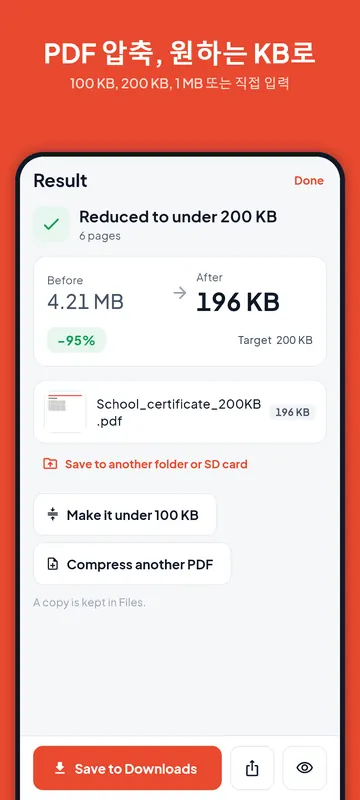
선택 가능한 텍스트가 있는 PDF라면, Best fit이 페이지를 그림으로 바꾸기 전에 앱이 미리 알려 줍니다. 더 이상 줄일 수 없는 PDF는 저장되지 않고, 무료 내보내기 횟수에서도 차감되지 않습니다.
크기별로 담을 수 있는 내용
워드에서 만들었거나 은행에서 보낸 PDF는 대부분 텍스트이고, 텍스트는 용량이 아주 작습니다. 저희 테스트에서 빽빽한 10페이지 텍스트 PDF는 아무것도 하지 않은 상태에서 72 KB였습니다. PDF를 크게 만드는 것은 스캔한 페이지와 사진입니다. 더 작은 크기에 맞추기 위해 앱은 그런 페이지의 해상도(각 페이지가 유지하는 인치당 점의 수, dpi)와 JPEG 품질을 낮추고, 크기 안에 들어가는 가장 좋은 결과를 찾습니다.
아래 표는 컬러 스캔 1페이지, 5페이지, 20페이지를 Best fit으로 각 목표 아래로 줄였을 때 남은 디테일입니다. 대략 100 dpi 이상이면 일반 스캔처럼 읽히고, 40~65 dpi 정도면 보통 크기의 글자는 읽을 수 있지만 작은 글씨와 도장은 흐려집니다. 30 dpi 아래로 내려가면 페이지가 거칠게 보입니다.
| 목표 | 1페이지 스캔 | 5페이지 스캔 | 20페이지 스캔 |
|---|---|---|---|
| 100 KB | 99 dpi | 43 dpi | 18 dpi |
| 200 KB | 142 dpi | 64 dpi | 29 dpi |
| 500 KB | 이미 더 작음 | 101 dpi | 50 dpi |
| 1 MB | 이미 더 작음 | 143 dpi | 73 dpi |
이 결과는 휴대폰이 아닌 컴퓨터에서 테스트 파일로 얻은 것이고, 실제 문서는 다를 수 있습니다. 색과 사진이 적은 페이지일수록 디테일이 더 남습니다. 간단한 기준은 목표 크기를 페이지 수로 나누는 것입니다. 5페이지에 200 KB면 페이지당 40 KB로 텍스트 스캔에 적당하고, 20페이지에 200 KB면 페이지당 10 KB로 매우 빠듯합니다.
PDF 50 KB로 줄이기
50 KB는 빠듯합니다. 증명서 한 장이나 한 페이지짜리 편지처럼 흑백 텍스트 위주의 1~2페이지에 맞습니다. 여러 페이지 컬러 스캔을 50 KB로 줄이면 흐려지므로, 먼저 Organise pages(페이지 정리)로 양식에 필요 없는 페이지를 지운 뒤 줄이세요. 양식이 PDF가 아니라 50 KB짜리 사진이나 서명을 요구한다면 사진 KB 맞추기를 쓰세요. 그럴 때는 JPG가 맞는 파일입니다.
PDF 100 KB로 줄이기
테스트에서 100 KB 아래로 줄인 1페이지 스캔은 99 dpi를 유지해 원본과 비슷해 보였습니다. 5페이지는 43 dpi로 읽을 수는 있지만 더 부드러웠고, 20페이지는 18 dpi에 그쳐 편하게 읽기 어려웠습니다. 따라서 100 KB는 1~3페이지에 잘 맞습니다. 페이지가 더 많다면 양식이 여러 파일을 받는지(Split PDF로 나누기), 또는 더 큰 크기를 허용하는지 확인하세요.
PDF 200 KB로 줄이기
200 KB는 사람들이 가장 많이 찾는 크기입니다. 1페이지 스캔은 142 dpi로 좋은 원본에 가까웠고, 5페이지는 64 dpi로 보통 글자를 편하게 읽을 수 있었으며, 20페이지는 29 dpi였습니다. 200 KB는 스캔 5페이지 정도까지의 문서에 잘 맞습니다. 로고나 작은 사진이 들어간 텍스트 PDF는 대개 쉽게 들어가고, Keep text where possible을 쓰면 텍스트도 선택 가능한 상태로 남습니다.
PDF 300 KB로 줄이기
300 KB는 200 KB보다 50퍼센트 여유가 있습니다. 5페이지 스캔이라면 페이지당 60 KB로, 텍스트를 선명하게 담기에 충분합니다. 앱에서 300 KB를 누르세요. 이 크기는 따로 테스트하지 않았으니, 위 표의 200 KB와 500 KB 사이 결과를 예상하면 됩니다.
PDF 500 KB로 줄이기
500 KB에서 5페이지 스캔은 101 dpi로 일반 스캔만큼 선명했고, 20페이지는 50 dpi를 유지했습니다. 366 KB짜리 1페이지 스캔은 이미 목표보다 작아서 앱이 할 일이 없었습니다. 파일이 이미 크기에 맞으면 앱이 알려 주고 그대로 저장합니다.
PDF 1 MB로 줄이기
앱에서 1 MB는 1000 KB입니다. 5페이지 스캔은 143 dpi, 20페이지 스캔은 73 dpi를 유지해 둘 다 편하게 읽을 수 있었습니다. 1 MB는 기관에 보내는 이메일 첨부나 긴 문서 업로드에서 흔한 제한입니다. 휴대폰으로 스캔한 몇 페이지짜리 문서는 이미 1 MB 아래인 경우가 많습니다.
PDF 2 MB로 줄이기
2 MB는 1 MB의 두 배 여유가 있어 긴 스캔도 디테일을 잘 유지합니다. 스캔한 보고서나 10~20페이지 서류 묶음이 제출 사이트에 비해 너무 클 때 보통 목표로 삼는 크기입니다. 앱에서 2 MB를 누르세요.
다른 크기: 20 KB, 150 KB, 400 KB 등
Custom을 누르고 숫자를 입력한 뒤 KB나 MB를 고르세요. 앱은 그 크기 바로 아래를 목표로 합니다. 긴 스캔을 아주 작은 크기로 줄이는 것은 불가능할 수 있습니다. 그럴 때 앱은 도달할 수 있었던 가장 작은 크기를 분명히 알려 주고, 더 큰 목표나 먼저 파일을 나누는 방법을 제안하며, 그 시도는 무료 내보내기 횟수에서 차감하지 않습니다. 목표 때문에 해상도가 아주 낮아질 때는 작은 글씨를 읽기 어려울 수 있다고 경고합니다.
MB와 KB: 양식이 말하는 크기
Android, macOS, 대부분의 웹사이트가 쓰는 10진 단위에서는 1 MB가 1000 KB, 1 KB가 1000바이트입니다. Windows와 일부 오래된 시스템은 1 KB를 1024바이트, 1 MB를 1024 KB로 셉니다. 경계에서는 이 차이가 중요합니다. "200 KB"라고 적힌 양식은 200,000바이트를 뜻할 수도, 204,800바이트를 뜻할 수도 있습니다.
PDF Maker는 일부러 1 KB를 1000바이트로 셉니다. 앱이 "200 KB 미만"으로 만든 파일은 최대 200,000바이트이므로, 1 KB를 1024바이트로 세는 양식에도 들어갑니다. 4 MB 스캔은 4000 KB이고, 200 KB로 줄이려면 용량의 95퍼센트를 덜어내야 합니다. 긴 스캔에서 디테일이 사라지는 이유입니다. MB KB 변환기에서 숫자를 직접 확인해 보세요.
PDF가 충분히 작아지지 않을 때
- 양식에 필요 없는 페이지를 지우고(Organise pages) 다시 줄여 보세요.
- 제출 사이트가 여러 파일을 받는다면 PDF를 여러 부분으로 나누고(Split PDF) 각각 줄이세요.
- 파일당 페이지 수를 줄여 다시 스캔하거나, 밝은 곳에서 스캔해 페이지를 더 깨끗하게 만드세요.
- 비밀번호로 잠긴 PDF는 먼저 잠금을 풀어야 합니다. 비밀번호를 아는 PDF의 잠금을 해제하는 방법을 참고하세요.
무료 플랜과 Pro
PDF 용량 줄이기는 하루 5번인 무료 목표 크기 내보내기 중 1번을 쓰며, 목표 크기에 도달했을 때만 차감됩니다. Pro는 하루 제한을 없애고, 여러 파일을 한 크기 아래로 줄여 함께 저장하는 Compress many PDFs(여러 PDF 압축)를 추가합니다.
자주 묻는 질문
화질 손실 없이 PDF를 100 KB로 줄일 수 있나요?
텍스트 위주의 PDF이거나 스캔이 1~2페이지일 때만 가능합니다. 텍스트 PDF는 원래 작고, Keep text where possible은 텍스트를 건드리지 않습니다. 긴 스캔은 페이지당 몇 KB밖에 쓸 수 없어 100 KB에 맞추려면 디테일을 잃을 수밖에 없습니다.
PDF의 텍스트를 계속 선택할 수 있나요?
Keep text where possible을 쓰면 크기에 들어간 모든 페이지에서 그렇습니다. 앱이 텍스트를 유지한 페이지 수를 알려 줍니다. Best fit은 언제나 목표에 맞추지만 페이지가 그림으로 바뀝니다. 이 페이지의 압축 도구도 가능하면 텍스트를 유지하고, 목표 크기 때문에 필요할 때만 페이지를 선명한 이미지로 바꿉니다.
PDF가 어딘가에 업로드되나요?
아니요. PDF Maker는 휴대폰에서 작업합니다. 파일은 업로드되지 않고 계정도 필요 없습니다. 이 페이지 맨 위의 압축 도구도 브라우저에서 작동하며 파일을 업로드하지 않습니다.
PDF Maker는 1 MB를 1000 KB로 세나요, 1024 KB로 세나요?
1000 KB로 세며, 1 KB는 1000바이트입니다. 고른 크기 아래로 만든 결과는 두 계산 방식 모두에서 그 크기 아래입니다.
무료로 PDF를 몇 개까지 압축할 수 있나요?
무료 플랜에서는 하루 5번의 목표 크기 내보내기를 Photo to KB, Unlock PDF와 함께 씁니다. 목표 크기에 도달하지 못한 시도는 세지 않습니다. 횟수는 자정에 다시 시작됩니다.