Comprimere un PDF a una misura in KB, da 50 KB a 2 MB
Moduli e portali rifiutano spesso un PDF oltre una certa dimensione. Ecco come portare un PDF sotto 100 KB, 200 KB, 500 KB, 1 MB o la misura che scrivi, che qualità aspettarti in ogni caso e come lo fa PDF Maker sul tuo telefono.

Lo strumento qui sopra funziona nel browser e il file resta sul tuo dispositivo. Mantiene il testo quando può; solo se la tua misura lo richiede, le pagine diventano immagini nitide. I passaggi qui sotto sono per PDF Maker, la nostra app per Android, che può mantenere il testo e funziona offline. L’app è in 19 lingue, tra cui l’italiano, segue la lingua del telefono e puoi cambiarla in Impostazioni > Lingua.
I passaggi in PDF Maker
- Apri PDF Maker e tocca Riduci dimensioni PDF.
- Tocca Scegli un PDF. Puoi anche condividere un PDF con l’app da WhatsApp, Gmail o dal gestore file.
- In Rendilo più piccolo di tocca una misura: 50 KB, 100 KB, 200 KB, 300 KB, 500 KB, 1 MB o 2 MB. Per qualsiasi altra misura tocca Personalizzato e scrivila in KB o MB.
- In Come scegli una delle due opzioni:
- Adatta alla misura raggiunge l’obiettivo. Le pagine diventano immagini, quindi il testo non si può più selezionare né cercare.
- Mantieni il testo se possibile riduce prima le immagini contenute nel PDF, così il testo resta nitido e selezionabile. Solo se non basta, le pagine più pesanti diventano immagini.
- Tocca il pulsante, che riporta la tua misura: per esempio Riduci a meno di 200 KB.
- Il risultato mostra la dimensione prima e dopo. Salvalo in Download o condividilo direttamente sul portale, su WhatsApp o per email. Il file originale non viene mai modificato.
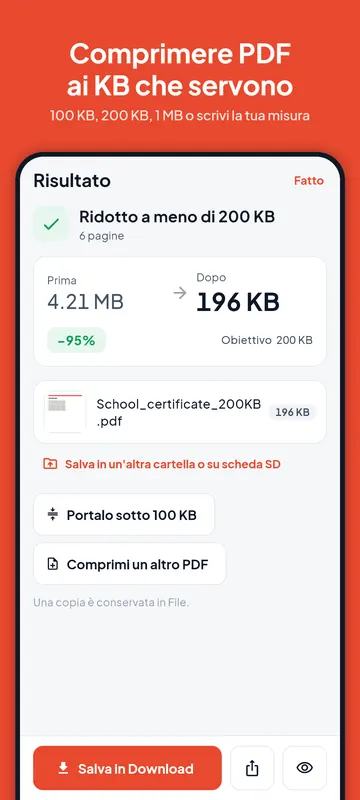
Se il PDF contiene testo selezionabile, l’app ti avvisa prima che «Adatta alla misura» trasformi le pagine in immagini. Se un PDF non si può rendere più piccolo, non viene salvato nulla e non viene scalata nessuna esportazione gratuita.
Cosa entra in ogni misura
Un PDF creato con Word o inviato da una banca è fatto quasi solo di testo, e il testo pesa pochissimo: nei nostri test un PDF di 10 pagine fitte di testo pesava 72 KB prima di qualsiasi intervento. A rendere pesanti i PDF sono le pagine scansionate e le foto. Per entrare in una misura più piccola, l’app abbassa la risoluzione di quelle pagine (quanti punti per pollice, dpi, conserva ogni pagina) e la qualità JPEG, e cerca il risultato migliore che rientra nel limite.
La tabella mostra quanto dettaglio è rimasto quando abbiamo portato scansioni a colori di 1, 5 e 20 pagine sotto ogni obiettivo con «Adatta alla misura». Come riferimento: da circa 100 dpi in su si legge come una scansione normale; tra circa 40 e 65 dpi il testo di dimensione normale è ancora leggibile, ma le scritte piccole e i timbri diventano sfocati; sotto circa 30 dpi le pagine appaiono grossolane.
| Obiettivo | Scansione di 1 pagina | Scansione di 5 pagine | Scansione di 20 pagine |
|---|---|---|---|
| 100 KB | 99 dpi | 43 dpi | 18 dpi |
| 200 KB | 142 dpi | 64 dpi | 29 dpi |
| 500 KB | già più piccolo | 101 dpi | 50 dpi |
| 1 MB | già più piccolo | 143 dpi | 73 dpi |
Sono file di prova elaborati su un computer, non sul tuo telefono, e i documenti reali variano: una pagina con meno colori e meno foto conserva più dettaglio. La regola utile è semplice: dividi l’obiettivo per il numero di pagine. 200 KB per 5 pagine fanno 40 KB a pagina, adatti a scansioni di testo; 200 KB per 20 pagine fanno 10 KB a pagina, cioè molto poco.
Comprimere un PDF a 50 KB
50 KB sono pochi. Vanno bene per una o due pagine di testo soprattutto in bianco e nero, come un singolo certificato o una lettera di una pagina. Una scansione a colori di più pagine a 50 KB risulterà sfocata: prima elimina le pagine che il modulo non richiede con Organizza pagine, poi riduci. Se il modulo chiede una foto o una firma da 50 KB e non un PDF, usa invece Foto in KB: per quello il file giusto è un JPG.
Comprimere un PDF a 100 KB
Nel nostro test, una scansione di una pagina portata sotto 100 KB ha conservato 99 dpi e sembrava l’originale. Cinque pagine hanno conservato 43 dpi: leggibili, ma più morbide. Venti pagine solo 18 dpi, troppo poco per leggere comodamente. Quindi 100 KB funzionano bene per 1-3 pagine. Con più pagine, verifica se il modulo accetta più file (usa Dividi PDF) o una misura più grande.
Comprimere un PDF a 200 KB
200 KB è la misura più cercata. Una scansione di una pagina ha conservato 142 dpi, vicina a un buon originale; cinque pagine 64 dpi, comode per il testo normale; venti pagine 29 dpi. 200 KB vanno bene per documenti fino a circa 5 pagine scansionate. I PDF di testo con un logo o una piccola foto ci stanno di solito senza problemi, e con Mantieni il testo se possibile il loro testo resta selezionabile.
Comprimere un PDF a 300 KB
300 KB danno il 50 per cento di spazio in più rispetto a 200 KB: 60 KB a pagina per una scansione di 5 pagine, abbastanza per un testo chiaro. Nell’app tocca la misura 300 KB. Non abbiamo una riga di test apposita: aspettati risultati tra quelli delle righe 200 KB e 500 KB qui sopra.
Comprimere un PDF a 500 KB
A 500 KB una scansione di cinque pagine ha conservato 101 dpi, nitida come una scansione normale, e venti pagine 50 dpi. Una scansione di una pagina da 366 KB era già sotto l’obiettivo, quindi l’app non ha avuto nulla da fare: ti avvisa quando un file rientra già nella misura e lo salva così com’è.
Comprimere un PDF a 1 MB
Nell’app 1 MB corrisponde a 1000 KB. Una scansione di cinque pagine ha conservato 143 dpi e una di venti pagine 73 dpi, entrambe comode da leggere. 1 MB è un limite comune per gli allegati email agli uffici e per il caricamento di documenti più lunghi. Molte scansioni di poche pagine fatte con il telefono sono già sotto 1 MB.
Comprimere un PDF a 2 MB
2 MB sono il doppio dello spazio di 1 MB, quindi anche le scansioni lunghe conservano un buon dettaglio. È la misura a cui puntare di solito quando un rapporto scansionato o un insieme di documenti di 10-20 pagine è troppo grande per un portale. Nell’app tocca 2 MB.
Altre misure: 20 KB, 150 KB, 400 KB e altre
Tocca Personalizzato, scrivi il numero e scegli KB o MB. L’app punta a stare appena sotto. Obiettivi molto piccoli su scansioni lunghe potrebbero non essere raggiungibili: in quel caso l’app ti dice chiaramente la misura più piccola che è riuscita a raggiungere, ti suggerisce un obiettivo più grande o di dividere prima il file, e non conta il tentativo tra le esportazioni gratuite. Quando un obiettivo impone una risoluzione molto bassa, ti avvisa che il testo piccolo potrebbe essere difficile da leggere.
MB e KB: cosa intende il modulo
1 MB equivale a 1000 KB e 1 KB a 1000 byte, nelle unità decimali usate da Android, macOS e dalla maggior parte dei siti. Windows e alcuni sistemi più vecchi contano 1 KB come 1024 byte e 1 MB come 1024 KB. La differenza conta al limite: un modulo che dice «200 KB» può intendere 200.000 byte oppure 204.800 byte.
PDF Maker conta di proposito 1 KB come 1000 byte. Un file che rende «sotto 200 KB» pesa al massimo 200.000 byte, quindi va bene anche per un modulo che conta 1024 byte per KB. Una scansione da 4 MB pesa 4000 KB; per arrivare a 200 KB deve perdere il 95 per cento della sua dimensione, ed è per questo che le scansioni lunghe perdono dettaglio. Prova i numeri nel convertitore da MB a KB.
Se il PDF non diventa abbastanza piccolo
- Elimina le pagine che il modulo non richiede (Organizza pagine), poi riduci di nuovo.
- Se il portale accetta più file, dividi il PDF in parti (Dividi PDF) e riduci ogni parte.
- Scansiona di nuovo con meno pagine per file, o con una luce migliore perché le pagine risultino più pulite.
- Un PDF protetto da password va prima sbloccato: vedi come sbloccare un PDF di cui conosci la password.
Piano gratuito e Pro
Ridurre un PDF usa una delle 5 esportazioni a misura gratuite del giorno, e solo quando raggiunge la tua misura. Pro elimina il limite giornaliero e aggiunge Comprimi molti PDF, che porta un intero gruppo di file sotto una stessa misura e li salva insieme.
Domande frequenti
Posso comprimere un PDF a 100 KB senza perdere qualità?
Solo se il PDF è fatto soprattutto di testo, o se si tratta di una o due pagine scansionate. I PDF di testo sono già piccoli, e «Mantieni il testo se possibile» lascia il loro testo intatto. Una scansione lunga deve perdere dettaglio per stare in 100 KB, perché ogni pagina ha a disposizione pochi KB.
Il testo del mio PDF resterà selezionabile?
Con «Mantieni il testo se possibile» sì, su ogni pagina che ci sta; l’app indica quante pagine hanno mantenuto il testo. «Adatta alla misura» raggiunge sempre l’obiettivo, ma le pagine diventano immagini. Anche lo strumento di compressione in questa pagina mantiene il testo quando può; solo quando la tua misura lo richiede trasforma le pagine in immagini nitide.
Il mio PDF viene caricato da qualche parte?
No. PDF Maker lavora sul telefono. Il file non viene caricato e non serve un account. Anche lo strumento di compressione in cima a questa pagina funziona nel browser e non lo carica.
PDF Maker conta 1 MB come 1000 KB o 1024 KB?
1000 KB, con 1000 byte per KB. Un risultato sotto la misura che hai scelto è sotto in entrambi i modi di contare.
Quanti PDF posso comprimere gratis?
Cinque esportazioni a misura al giorno nel piano gratuito, condivise con Foto in KB e Sblocca PDF. Un tentativo che non raggiunge la tua misura non viene contato. Il conteggio riparte a mezzanotte.