Ridurre una foto o una firma a 20, 50 o 100 KB
I moduli online chiedono di solito foto e firma in JPG entro un intervallo di KB, a volte con dimensioni esatte in pixel. Questa guida mostra come rispettare entrambe le cose con Foto in KB in PDF Maker, e come ingrandire il file quando il modulo fissa un minimo.

Ridurre una foto a una misura in KB
Preparare una firma
Gli strumenti qui sopra funzionano nel browser: i tuoi file restano sul tuo dispositivo e non vengono caricati. I passaggi qui sotto sono per PDF Maker, la nostra app per Android, che fa lo stesso sul telefono, funziona offline e ha più opzioni. L’app è in 19 lingue, tra cui l’italiano, segue la lingua del telefono e puoi cambiarla in Impostazioni > Lingua.
I passaggi in PDF Maker
- Apri PDF Maker e tocca Foto in KB.
- Tocca Scegli una foto (oppure Da File) e seleziona l’immagine.
- In Preset di misura scegli una misura generica (Foto fino a 100, 200 o 500 KB, Firma fino a 50 KB, Foto del documento fino a 1 MB). L’app contiene anche preset per i concorsi indiani; per qualsiasi altro modulo parti da una misura generica.
- Per rispettare esattamente il tuo modulo, tocca Modifica i limiti e imposta KB min., KB max., Larghezza px e Altezza px. Scegli come l’immagine riempie quelle dimensioni: Ritaglia per riempire, Allunga o Adatta su bianco.
- Tocca il pulsante, che riporta l’intervallo: per esempio Porta a da 20 a 50 KB.
- Il risultato mostra la dimensione finale, le dimensioni in pixel e la qualità JPEG usata. Salva la foto o condividila direttamente nel modulo.
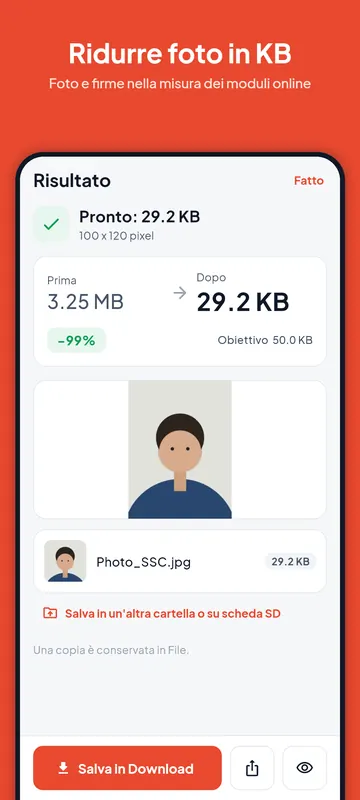
Puoi salvare i numeri modificati nel preset oppure come nuovo preset tuo, così per il modulo successivo basta un tocco.
Ridurre una foto a 20 KB
20 KB è il tetto abituale per le firme e per alcune foto: per esempio i concorsi indiani SSC, IBPS e SBI chiedono la firma tra 10 e 20 KB. A 20 KB anche la foto deve essere piccola in pixel: un volto a 200 × 230 pixel ci sta senza problemi, una foto da 12 megapixel così come esce dalla fotocamera no. Se il modulo indica una dimensione in pixel, inseriscila; altrimenti l’app rimpicciolisce l’immagine finché ci sta.
Ridurre una foto a 50 KB
Da 20 a 50 KB è l’intervallo più comune per le foto nei moduli di selezione indiani, spesso a 200 × 230 pixel. Per un altro modulo, tocca Modifica i limiti, scrivi 50 in KB max. (e il minimo, se il modulo lo prevede) e tocca il pulsante, per esempio Porta a da 20 a 50 KB. L’app conserva tutta la qualità che l’intervallo permette.
Ridurre una foto a 100 KB
100 KB lasciano spazio a una foto nitida. Il preset generico Foto (fino a 100 KB) è una buona scelta quando il modulo dice solo «sotto 100 KB». Se ti serve un PDF e non una foto, usa Riduci dimensioni PDF.
Firma in KB
Firma con inchiostro nero o blu su carta bianca senza righe, scatta la foto con buona luce e ritaglia vicino alla firma. In Foto in KB scegli il preset di firma del tuo modulo oppure Firma (fino a 50 KB). Con il preset generico, in Modifica i limiti scegli Adatta su bianco: così la firma resta tutta nel riquadro su sfondo bianco invece di essere tagliata (i preset di firma dei concorsi usano quasi tutti già questa opzione). Se il modulo indica una misura come 140 × 60 pixel, inseriscila in Modifica i limiti.
Quando il modulo fissa un minimo in KB
Alcuni moduli rifiutano i file troppo piccoli, per esempio «tra 20 KB e 50 KB». Imposta KB min. oltre a KB max.. Se l’immagine finita è ancora sotto il minimo, l’app aggiunge al file byte vuoti di riempimento fino a raggiungerlo. L’immagine non cambia e il modulo accetta la dimensione del file. L’app conta il minimo con 1024 byte per KB, più un piccolo margine, così il file passa in qualunque modo il modulo conti.
Pixel, KB e formato: cosa chiedono i moduli
Un modulo può fissare tre cose. La dimensione in pixel (per esempio 200 × 230) è la forma e il dettaglio dell’immagine. La dimensione in KB è quanto pesa il file; dipende dai pixel e dalla qualità JPEG. Il formato è quasi sempre JPG, e Foto in KB salva sempre in JPG. Per i concorsi indiani (SSC, IBPS, SBI, RRB, UPSC, NEET, JEE Main, CUET UG, MPSC, PAN e Passport Seva) c’è una tabella delle misure con le fonti (in inglese).
Le misure richieste cambiano da un bando all’altro. Controlla sempre il bando o le istruzioni della pratica per cui fai domanda, e modifica i numeri nell’app se sono diversi. PDF Maker non è collegato ad alcun ente, commissione d’esame o amministrazione pubblica.
Piano gratuito e Pro
Ogni foto completata usa una delle 5 esportazioni a misura gratuite del giorno. Pro elimina il limite e aggiunge la riduzione di molte immagini insieme in Strumenti immagine.
Domande frequenti
Come riduco una foto a 20 KB senza che diventi sfocata?
Usa la dimensione in pixel richiesta dal modulo invece di quella piena della fotocamera. Un’immagine piccola e nitida a 200 × 230 pixel sta in 20 KB con buona qualità; un’immagine enorme schiacciata a 20 KB no.
Posso aumentare la dimensione in KB di una foto?
Sì, per i moduli con un minimo. Imposta KB min. e l’app riempie il file con byte vuoti fino a quella dimensione. L’immagine resta la stessa.
In quale formato salva l’app?
In JPG, il formato che chiedono i moduli.
I preset per i concorsi sono ufficiali?
Riguardano concorsi indiani e derivano dai bandi ufficiali, dove abbiamo potuto verificarli; ogni preset mostra la data dell’ultimo controllo e le righe che non abbiamo potuto confrontare con il bando attuale sono segnalate. Per un modulo italiano o di un altro paese usa una misura generica e inserisci i limiti del tuo modulo in Modifica i limiti. Leggi sempre il tuo bando prima di caricare.