Da JPG a PDF: trasformare foto e scansioni in un PDF
Tre modi per creare un PDF da immagini con PDF Maker: dalle foto che hai già, dalla fotocamera con lo scanner di documenti di Google, oppure come copia di un documento d’identità con i due lati su una pagina A4.

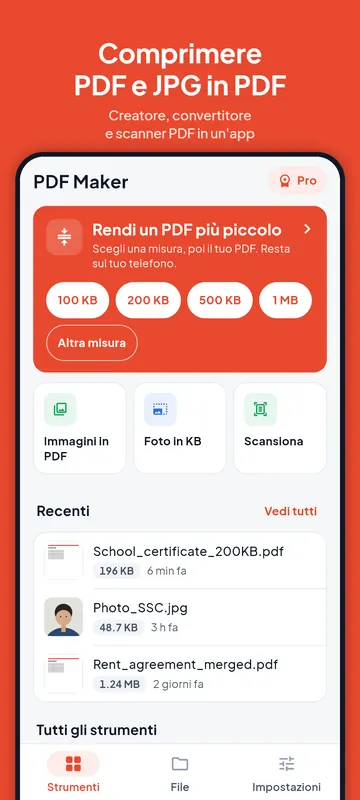
Immagini in PDF
PDF in JPG
Gli strumenti qui sopra funzionano nel browser: i tuoi file restano sul tuo dispositivo e non vengono caricati. I passaggi qui sotto sono per PDF Maker, la nostra app per Android, che fa lo stesso sul telefono, funziona offline e ha più opzioni. L’app è in 19 lingue, tra cui l’italiano, segue la lingua del telefono e puoi cambiarla in Impostazioni > Lingua.
Da foto a PDF
- Apri PDF Maker e tocca Immagini in PDF.
- Tocca Aggiungi foto (oppure Aggiungi file) e scegli immagini JPG, PNG o WebP. Puoi anche condividere immagini con l’app dalla galleria o da WhatsApp.
- Trascina le immagini nell’ordine giusto. Ogni immagine diventa una pagina.
- Scegli il Formato pagina: A4, Letter oppure Adatta all’immagine (ogni pagina prende la misura della sua immagine). Scegli un Margine (Nessuno, Piccolo, Medio o Grande) e la Qualità: Alta, Media o Bassa. Una qualità più bassa significa un file più piccolo.
- Tocca Crea PDF, poi salvalo o condividilo.
Se un modulo vuole il PDF sotto una certa misura, per esempio 200 KB, apri poi il nuovo PDF in Riduci dimensioni PDF; la guida alla compressione spiega come.
Scansionare documenti in PDF
Scansiona in PDF apre lo scanner di documenti integrato in Google Play services. Inquadra la pagina con la fotocamera: lo scanner trova i bordi, raddrizza la pagina e la pulisce. Puoi scansionare più pagine in un unico PDF, oppure aggiungere immagini dalla galleria dentro lo scanner. Il piano gratuito scansiona fino a 20 pagine per file, Pro fino a 100. Le immagini restano sul telefono.
Lo scanner richiede Google Play services. La prima volta potrebbe servire una connessione per scaricare il suo modello; dopo funziona offline.
Documento d’identità su una pagina A4
Gli uffici chiedono spesso la copia di un documento con fronte e retro su una sola pagina. Tocca Documento d’identità su una pagina, aggiungi il fronte e il retro (scansionali o scegli delle foto), ruotali se serve e tocca Crea la pagina A4. Entrambi i lati vengono posizionati alla grandezza reale di una tessera, 85,6 × 54 mm. Stampa al 100 per cento, non con «adatta alla pagina», e ogni lato esce a quella misura.
Creare la pagina è gratis e senza limite giornaliero. Se un modulo la vuole sotto una certa misura, attiva Rendi più piccolo anche il file: questo usa una delle tue esportazioni a misura gratuite, e solo quando la misura viene raggiunta.
Gratis e senza limite giornaliero
Immagini in PDF è gratis in ogni piano, senza limite giornaliero, e l’app non aggiunge filigrane. Le scansioni sono gratuite fino a 20 pagine per file.
Domande frequenti
Quali formati di immagine posso trasformare in PDF?
JPG, PNG e WebP.
Posso ottenere un PDF più piccolo di 200 KB?
Scegli la qualità Bassa quando lo crei, oppure porta il PDF finito alla misura esatta con Riduci dimensioni PDF.
Lo scanner carica i miei documenti?
No. Lo scanner funziona sul telefono tramite Google Play services, e le immagini restano sul telefono.
E se il mio telefono non può usare lo scanner?
Lo scanner richiede Google Play services. Senza, scatta le foto con l’app Fotocamera e usa Immagini in PDF.