JPG PDF 변환: 사진과 스캔을 PDF로 만들기
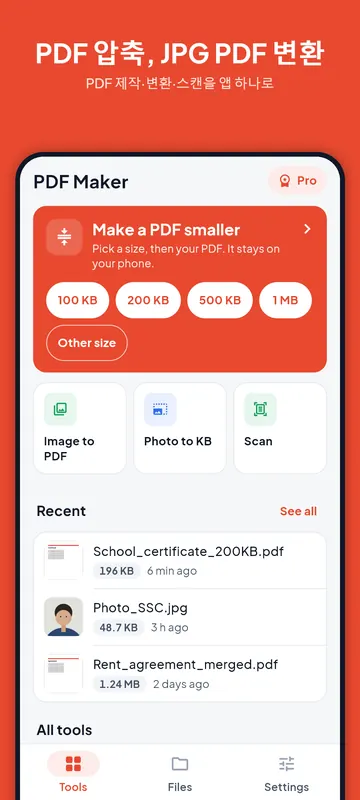
PDF Maker로 사진에서 PDF를 만드는 세 가지 방법입니다. 이미 있는 사진으로, Google 문서 스캐너로 카메라에서 바로, 또는 신분증 앞뒤를 A4 한 장에 담은 사본으로 만들 수 있습니다.
이미지를 PDF로
PDF를 JPG로
위 도구들은 브라우저에서 작동하며, 파일은 내 기기에 남고 업로드되지 않습니다. 아래 단계는 저희 Android 앱 PDF Maker 기준이며, 앱은 휴대폰에서 같은 일을 하고 오프라인에서도 작동하며 옵션이 더 많습니다. 앱은 19개 언어를 지원하지만 한국어는 없어서 영어(또는 지원하는 다른 언어)로 표시됩니다. 그래서 단계 설명의 버튼 이름은 앱 화면 그대로 영어로 적었습니다.
사진을 PDF로
앱은 한국어를 지원하지 않아 영어로 표시됩니다. 버튼 이름은 앱 화면 그대로 적었습니다.
- PDF Maker를 열고 Image to PDF(이미지를 PDF로)를 누릅니다.
- Add photos(사진 추가) 또는 Add files(파일 추가)를 누르고 JPG, PNG, WebP 사진을 고릅니다. 갤러리나 WhatsApp에서 사진을 앱으로 공유해도 됩니다.
- 사진을 끌어서 순서를 정합니다. 사진 1장이 1페이지가 됩니다.
- Page size(페이지 크기)를 고릅니다: A4, Letter, 또는 Fit picture(페이지마다 사진 크기에 맞춤). Margin(여백)은 None, Small, Medium, Large 중에서, Quality(화질)는 High, Medium, Low 중에서 고릅니다. 화질이 낮을수록 파일이 작아집니다.
- Create PDF(PDF 만들기)를 누른 뒤 저장하거나 공유합니다.
양식이 200 KB 같은 크기 아래의 PDF를 요구한다면, 새 PDF를 만든 뒤 Reduce PDF size(PDF 용량 줄이기)에서 여세요. 방법은 PDF 압축 가이드에 있습니다.
문서를 스캔해 PDF로
Scan to PDF(스캔해서 PDF로)는 Google Play 서비스에 들어 있는 문서 스캐너를 엽니다. 카메라를 페이지에 대면 스캐너가 가장자리를 찾아 페이지를 반듯하게 펴고 깨끗하게 정리합니다. 여러 페이지를 PDF 하나로 스캔하거나, 스캐너 안에서 갤러리 사진을 추가할 수 있습니다. 무료 플랜은 파일당 최대 20페이지, Pro는 최대 100페이지까지 스캔합니다. 사진은 휴대폰에만 남습니다.
스캐너에는 Google Play 서비스가 필요합니다. 처음에는 모델을 내려받느라 인터넷 연결이 필요할 수 있고, 그 뒤로는 오프라인에서도 작동합니다.
신분증 앞뒤를 A4 한 장에
기관에서는 카드 앞면과 뒷면을 한 페이지에 담은 사본을 자주 요구합니다. ID card on one page(신분증 한 장에)를 누르고 앞면과 뒷면을 추가한 뒤(스캔하거나 사진 선택), 필요하면 돌리고 Make the A4 page(A4 페이지 만들기)를 누르세요. 양면이 실제 카드 크기인 85.6 × 54 mm로 배치됩니다. “페이지에 맞춤”이 아니라 100퍼센트 배율로 인쇄하면 양면 모두 그 크기로 나옵니다.
페이지 만들기는 무료이며 하루 제한이 없습니다. 양식이 특정 크기 아래를 요구하면 Make the file smaller too(파일도 작게 만들기)를 켜세요. 이 경우 무료 목표 크기 내보내기 1번을 쓰며, 크기에 도달했을 때만 차감됩니다.
하루 제한 없이 무료
Image to PDF는 모든 플랜에서 하루 제한 없이 무료이며, 앱이 워터마크를 넣지 않습니다. 스캔은 파일당 20페이지까지 무료입니다.
자주 묻는 질문
어떤 사진 형식을 PDF로 바꿀 수 있나요?
JPG, PNG, WebP입니다.
PDF를 200 KB보다 작게 만들 수 있나요?
만들 때 Low 화질을 고르거나, 완성된 PDF를 Reduce PDF size로 정확한 크기까지 줄이세요.
스캐너가 문서를 업로드하나요?
아니요. 스캐너는 Google Play 서비스를 통해 휴대폰에서 작동하고, 사진은 휴대폰에만 남습니다.
내 휴대폰에서 스캐너가 작동하지 않으면?
스캐너에는 Google Play 서비스가 필요합니다. 없다면 카메라 앱으로 사진을 찍은 뒤 Image to PDF를 쓰세요.