휴대폰에서 PDF 합치기, 분할, 페이지 순서 변경
제출 사이트는 모든 서류를 PDF 하나로 원하기도 하고, 반대로 서류마다 파일 하나씩을 원하기도 합니다. PDF Maker는 휴대폰에서 PDF를 합치고, 나누고, 페이지 순서를 바꿉니다. 하루 제한도 워터마크도 없습니다.

PDF 합치기
PDF 분할·페이지 추출
페이지 회전·삭제
위 도구들은 브라우저에서 작동하며, 파일은 내 기기에 남고 업로드되지 않습니다. 아래 단계는 저희 Android 앱 PDF Maker 기준이며, 앱은 휴대폰에서 같은 일을 하고 오프라인에서도 작동하며 옵션이 더 많습니다. 앱은 19개 언어를 지원하지만 한국어는 없어서 영어(또는 지원하는 다른 언어)로 표시됩니다. 그래서 단계 설명의 버튼 이름은 앱 화면 그대로 영어로 적었습니다.
PDF 여러 개를 하나로 합치기
앱은 한국어를 지원하지 않아 영어로 표시됩니다. 버튼 이름은 앱 화면 그대로 적었습니다.
- PDF Maker를 열고 Merge PDF(PDF 합치기)를 누릅니다.
- Add PDFs(PDF 추가)를 누르고 파일을 2개 이상 고릅니다. 파일 관리자나 이메일에서 여러 PDF를 한 번에 앱으로 공유해도 됩니다.
- 파일을 끌어서 원하는 순서로 놓습니다. 화면에 보이는 순서대로 합쳐지며, 전체 파일 수와 페이지 수가 표시됩니다.
- Merge(합치기)를 누른 뒤 새 PDF를 저장하거나 공유합니다.
합치기는 각 페이지의 텍스트와 그림을 그대로 유지하므로 결과물도 원본만큼 선명합니다. 비밀번호로 잠긴 PDF는 먼저 잠금을 해제해야 합니다.
PDF 분할하기
- Split PDF(PDF 분할)를 누르고 파일을 고릅니다.
- Split by(분할 기준)에서 Page ranges(페이지 범위) 또는 Every N pages(N페이지마다)를 고릅니다.
- 범위를 쓸 때는 페이지를 입력합니다. 예:
1-3, 5, 8-. 하이픈 뒤에 아무것도 없으면 “마지막 페이지까지”라는 뜻입니다. - 선택한 페이지만 담은 PDF 하나를 원하면 Put all chosen pages in one file(선택한 페이지를 한 파일에)을 켭니다. 긴 문서에서 두 페이지만 빼낼 때 편리합니다. 범위마다 파일 하나씩 원하면 꺼 둡니다.
- Split(분할)을 누릅니다. 앱이 먼저 계획을 보여 줍니다. 예: “3 files: 1-3, 5, 8-12”.
나뉜 파일은 각 페이지의 텍스트와 그림을 원래 그대로 유지합니다.
페이지 순서 변경, 회전, 삭제
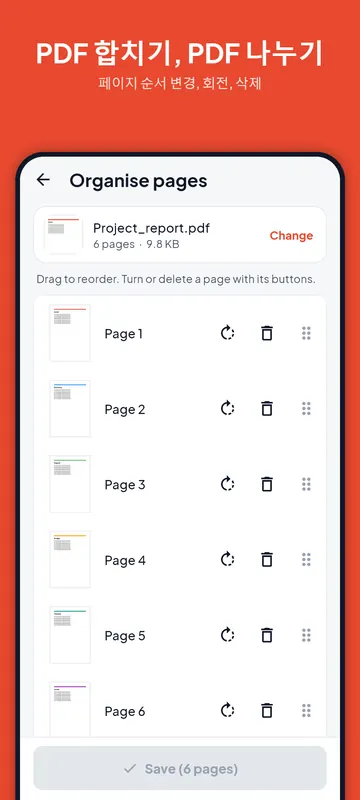
Organise pages(페이지 정리)는 PDF의 모든 페이지를 보여 줍니다. 페이지를 끌어서 옮기고, 페이지마다 있는 버튼으로 오른쪽으로 돌리거나 지우고, 마음이 바뀌면 Start over(처음부터)를 누르세요. 저장해도 모든 페이지의 텍스트와 그림은 그대로입니다. 양식에 필요 없는 페이지를 지우는 것이 PDF를 작게 만드는 가장 쉬운 방법이기도 합니다.
합친 파일이 제출 사이트에 비해 너무 클 때
스캔 여러 개를 합치면 용량이 금방 커집니다. 합친 뒤 Reduce PDF size(PDF 용량 줄이기)를 열고 사이트의 제한, 예를 들어 2 MB나 500 KB를 고르세요. 크기별로 담을 수 있는 내용은 PDF 압축 가이드에 있습니다. 사이트가 파일마다 크기 제한이 있는 여러 파일을 원한다면 먼저 나누고 각각 줄이세요.
하루 제한 없이 무료
Merge PDF, Split PDF, Organise pages는 모든 플랜에서 하루 제한 없이 무료이며, 앱이 워터마크를 넣지 않습니다. 파일은 휴대폰에서 합치고 나누며 업로드되지 않습니다.
자주 묻는 질문
PDF를 몇 개까지 합칠 수 있나요?
2개 이상, 하루 제한 없이 합칠 수 있습니다. 파일 하나의 크기는 무료 플랜에서 최대 100 MB, Pro에서 최대 400 MB입니다.
합치면 화질이 떨어지나요?
아니요. 페이지를 그대로 복사합니다. 페이지를 가볍게 만드는 것은 Reduce PDF size뿐이며, 요청할 때만 작동합니다.
사진을 합쳐서 PDF로 만들 수 있나요?
사진은 Image to PDF를 쓰세요. 사진 1장이 1페이지가 되며, 순서는 직접 정합니다.
PDF에서 몇 페이지만 빼낼 수 있나요?
네. Split PDF에서 원하는 페이지를 입력하고 “Put all chosen pages in one file”을 켜세요.