Unire file PDF dal telefono, poi dividere o riordinare le pagine
I portali vogliono spesso un unico PDF con tutto dentro, oppure il contrario: un file per ogni documento. PDF Maker unisce, divide e riordina i PDF sul telefono, senza limiti giornalieri e senza filigrana.

Unire PDF
Dividere o estrarre pagine
Ruotare o eliminare pagine
Gli strumenti qui sopra funzionano nel browser: i tuoi file restano sul tuo dispositivo e non vengono caricati. I passaggi qui sotto sono per PDF Maker, la nostra app per Android, che fa lo stesso sul telefono, funziona offline e ha più opzioni. L’app è in 19 lingue, tra cui l’italiano, segue la lingua del telefono e puoi cambiarla in Impostazioni > Lingua.
Unire più PDF in un unico file
- Apri PDF Maker e tocca Unisci PDF.
- Tocca Aggiungi PDF e scegli due o più file. Puoi anche condividere più PDF insieme con l’app dal gestore file o dall’email.
- Trascina i file nell’ordine che vuoi. Vengono uniti nell’ordine mostrato; la schermata indica il numero di file e il totale delle pagine.
- Tocca Unisci, poi salva o condividi il nuovo PDF.
L’unione mantiene il testo e le immagini di ogni pagina così com’erano, quindi il risultato è nitido come gli originali. Un PDF protetto da password va prima sbloccato.
Dividere un PDF
- Tocca Dividi PDF e scegli il file.
- In Dividi per scegli Intervalli di pagine oppure Ogni N pagine.
- Per gli intervalli, scrivi le pagine, per esempio
1-3, 5, 8-. Un trattino senza nulla dopo significa «fino all’ultima pagina». - Attiva Metti tutte le pagine scelte in un solo file per ottenere un unico PDF con solo quelle pagine (comodo per estrarre due pagine da un documento lungo). Lascialo disattivato per avere un file per ogni intervallo.
- Tocca Dividi. L’app mostra prima il piano, per esempio «3 file: 1-3, 5, 8-12».
Ogni parte mantiene il testo e le immagini delle sue pagine esattamente com’erano.
Riordinare, ruotare o eliminare pagine
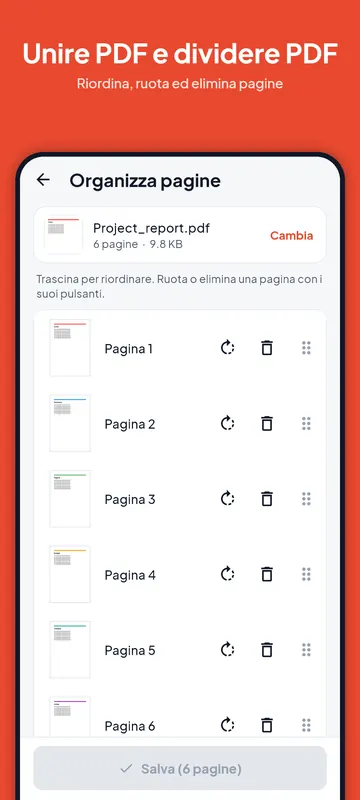
Organizza pagine mostra tutte le pagine di un PDF. Trascina una pagina per spostarla, usa i suoi pulsanti per ruotarla a destra o eliminarla, e tocca Ricomincia se cambi idea. Il salvataggio mantiene il testo e le immagini di ogni pagina. Togliere le pagine che il modulo non richiede è anche il modo più semplice per rendere un PDF più piccolo.
Il file unito è troppo grande per il portale?
Unendo diverse scansioni il peso cresce in fretta. Dopo l’unione apri Riduci dimensioni PDF e scegli il limite del portale, per esempio 2 MB o 500 KB. La guida alla compressione spiega cosa entra in ogni misura. Se un portale vuole file separati, ciascuno sotto una certa misura, dividi prima e poi riduci ogni parte.
Gratis e senza limite giornaliero
Unisci PDF, Dividi PDF e Organizza pagine sono gratuiti in ogni piano, senza limite giornaliero, e l’app non aggiunge filigrane. I file vengono uniti e divisi sul telefono e non vengono mai caricati.
Domande frequenti
Quanti PDF posso unire?
Due o più, senza limite giornaliero. Con il piano gratuito ogni file può arrivare a 100 MB, con Pro a 400 MB.
L’unione riduce la qualità?
No. Le pagine vengono copiate così come sono. Solo Riduci dimensioni PDF alleggerisce le pagine, e solo quando glielo chiedi.
Posso unire delle foto in un PDF?
Per le foto usa Immagini in PDF: ogni immagine diventa una pagina, nell’ordine che scegli.
Posso estrarre alcune pagine da un PDF?
Sì. In Dividi PDF scrivi le pagine che ti servono e attiva «Metti tutte le pagine scelte in un solo file».