Как редактировать PDF на телефоне
Неверная дата, опечатка в фамилии, логотип, который нужно добавить: PDF Maker редактирует сам PDF прямо на Android. Нажмите на строку, чтобы изменить её, напишите новый текст в любом месте, добавьте картинки и фигуры, выделите или нарисуйте. Файл не загружается в интернет.

Эти шаги — для PDF Maker, нашего приложения для Android. Вся работа выполняется на вашем телефоне; эта веб-страница не трогает ваши файлы. Приложение доступно на 19 языках, в том числе на русском; оно следует языку телефона, а сменить язык можно в разделе «Настройки», пункт «Язык».
Как изменить текст в PDF
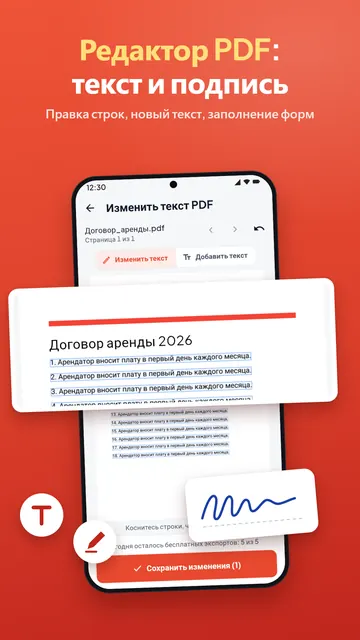
- Откройте PDF Maker и нажмите Изменить текст PDF в группе «Скан и подпись», затем выберите PDF.
- В режиме Изменить текст нажмите на строку на странице. Введите новые слова или нажмите Удалить строку.
- Чтобы написать что-то новое, переключитесь на Добавить текст и нажмите там, где текст должен начинаться. При необходимости включите Жирный.
- Нажмите Сохранить изменения. Приложение сохранит новую копию, а исходный файл останется как был.
Новые слова — настоящий текст: их можно выделять и искать, как и остальную страницу. Изменённая строка сохраняет свой шрифт, если он есть в файле и содержит все набранные вами буквы; иначе приложение берёт похожий стандартный шрифт и сообщает, какие строки заменены. Если какую-то букву не может нарисовать ни один шрифт приложения, оно покажет её в списке, а не потеряет молча.
Запасные шрифты приложения содержат латиницу, кириллицу и греческие буквы, поэтому правка русского текста работает. Для японского и корейского изменить или добавить текст можно только там, где во встроенном шрифте самого PDF есть нужные знаки; если их нет, приложение перечислит знаки, которые не может написать.
Как редактировать отсканированный PDF
Отсканированная страница — это картинка, поэтому строк текста, на которые можно нажать, в ней нет. Но поверх неё можно Добавить текст или сначала сделать скан доступным для поиска с помощью OCR (OCR читает только латиницу и деванагари). Чтобы превратить весь документ в редактируемый файл, конвертируйте его через «PDF в Word».
Добавить картинку, логотип или фигуры
- Нажмите Добавить картинку и фигуры и выберите PDF.
- Добавьте Картинку (логотип, печать, фото) или Прямоугольник, Эллипс, Линию, Стрелку.
- Перетащите объект на место и ползунками задайте Размер, Поворот и Прозрачность; у фигур есть ещё цвет линии, заливка и толщина линии.
- Выберите Эта страница или Все страницы (логотип на каждой странице работает как водяной знак-картинка) и нажмите Добавить в PDF.
Фигуры остаются чёткими при любом увеличении, а картинки сохраняют прозрачность, поэтому у логотипа в PNG нет белой рамки.
Выделить, нарисовать и написать заметки
Пометки в PDF нужны, чтобы размечать документ: маркер, ручка для подчёркиваний и обводок и текстовые заметки. Заметки рисуются прямо на странице, поэтому выглядят одинаково в любом PDF-приложении и на любом языке.
Другие способы изменить PDF
- Подписать PDF или заполнить форму в PDF (на английском).
- Навсегда закрасьте личные данные чёрным через Скрыть в PDF.
- Поменять порядок, повернуть или удалить страницы: управление страницами. Обрезать поля: кадрирование PDF (на английском).
- Добавьте текстовый водяной знак или номера страниц.
Без Pro сохранение правок текста входит в дневной лимит умных экспортов; приложение показывает, сколько их осталось, до начала работы. Добавление картинок, фигур и заметок дневного лимита не имеет.
Вопросы и ответы
Как редактировать текст в PDF на телефоне?
Откройте PDF Maker, нажмите «Изменить текст PDF», выберите PDF, нажмите на нужную строку, введите новые слова и нажмите «Сохранить изменения».
Можно ли добавить текст в любое место PDF?
Да. В «Изменить текст PDF» переключитесь на «Добавить текст» и нажмите там, куда он должен встать. «Пометки в PDF» тоже добавляют заметки, на любом языке.
Можно ли редактировать отсканированный PDF?
В скане нет строк текста для правки, но поверх него можно добавить текст, сделать его доступным для поиска через OCR или конвертировать в Word и править всё.
Как добавить логотип или картинку в PDF?
Откройте «Добавить картинку и фигуры»: выберите картинку, перетащите её на место, подберите размер и добавьте на одну страницу или на все.
Меняется ли исходный PDF?
Нет. PDF Maker сохраняет изменения в новой копии, на вашем телефоне, ничего не загружая в интернет.