スマホでPDFを編集する
日付の間違い、名前の誤字、追加したいロゴ。PDF MakerはAndroidスマホ上でPDFそのものを編集します。行をタップして直し、好きな場所に文字を入れ、画像や図形を足し、ハイライトや手書きで書き込めます。ファイルはアップロードされません。

この手順は、私たちのAndroidアプリPDF Maker向けです。処理はスマホの中で行われ、このウェブページがファイルに触れることはありません。 PDF Makerアプリは日本語に対応していないため、アプリは英語(または対応する19言語のいずれか)で表示されます。ガイドのボタン名はアプリの英語表示のままです。
PDFの文字を直す
アプリは日本語に対応していないため、英語で表示されます。ボタン名はアプリの表示どおり英語で書き、かっこ内に日本語を添えています。
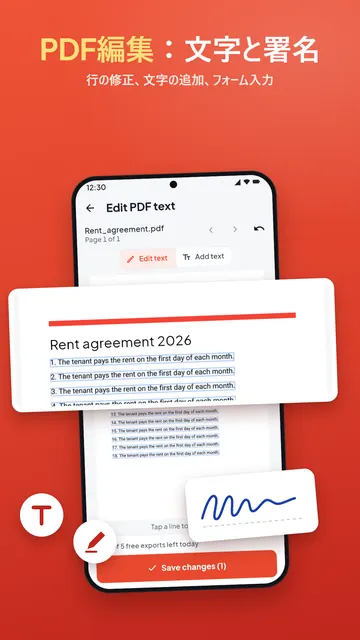
- PDF Makerを開き、Scan & sign(スキャンと署名)グループのEdit PDF text(PDFの文字を編集)をタップして、PDFを選びます。
- Edit text(文字を編集)モードで、ページ上の行をタップします。新しい文字を入力するか、Delete line(行を削除)をタップします。
- 新しい文字を書くには、Add text(文字を追加)に切り替え、文字を始めたい場所をタップします。必要ならBold(太字)をオンにします。
- Save changes(変更を保存)をタップします。アプリは新しいコピーを保存し、元のファイルはそのまま残ります。
新しい文字は本物の文字で、ページのほかの部分と同じように選択や検索ができます。直した行は、そのPDFに必要な文字がすべて入ったフォントがあればそのフォントを保ちます。なければ似た標準フォントが使われ、そうした行はアプリが知らせます。アプリのどのフォントでも描けない文字は、黙って消されずに一覧で表示されます。
日本語・韓国語の文字を直すとき:アプリが用意する代わりのフォントは、ラテン文字、キリル文字、ギリシャ文字のみです。日本語や韓国語の文字を直したり足したりできるのは、そのPDFに埋め込まれているフォントにその文字が含まれている場合だけです。含まれていない場合、アプリは書けない文字を一覧で知らせます。日本語のメモや書き込みには、後述のAnnotate PDF(PDFに書き込み)が確実です。ページに直接描くので、どの文字でも使えます。
スキャンしたPDFを編集するとき
スキャンしたページは画像なので、タップできる文字の行がありません。それでも上にAdd textで文字を足せます。先にOCRで検索できるようにする方法もあります(OCRが読めるのは英語などのラテン文字とデーヴァナーガリーのみ)。書類全体を編集できるファイルにしたいときは、PDF Word 変換を使います。
画像、ロゴ、図形を追加する
- Add image & shapes(画像と図形を追加)をタップして、PDFを選びます。
- Picture(画像:ロゴ、スタンプ、写真)か、Rectangle(四角)、Ellipse(楕円)、Line(線)、Arrow(矢印)を追加します。
- ドラッグで場所を決め、スライダーでSize(大きさ)、Turn(回転)、Opacity(不透明度)を調整します。図形には線の色、塗りつぶし、線の太さもあります。
- This page(このページ)かAll pages(全ページ)を選び(全ページにロゴを入れると画像の透かしになります)、Add to PDF(PDFに追加)をタップします。
図形はどれだけ拡大してもくっきりしていて、画像は透明部分も保たれるので、PNGのロゴの周りに白い四角が出ません。はんこ・印鑑の画像を用意しておけば、同じ方法で書類に押せます。
ハイライト、手書き、メモ
Annotate PDFは書類への書き込み用です。蛍光ペン、下線や丸を引くペン、テキストメモがあります。メモはページに描き込まれるので、どのPDFアプリでも同じように表示され、入力する言語も問いません。
PDFを変更するそのほかの方法
- PDF 署名や、PDFフォームへの入力(英語)。
- Redact PDF(PDFの黒塗り)で、個人情報を完全に消せます。
- ページの並べ替え、回転、削除はページの整理で。余白を切り取るならPDFの切り抜き(英語)。
- 文字の透かしやページ番号も追加できます。
Proなしの場合、文字の編集を保存するのは1日の回数に上限がある書き出し(smart export)の1つです。開始前に残り回数がアプリに表示されます。画像、図形、メモの追加に1日の回数制限はありません。
よくある質問
スマホでPDFの文字を編集するには?
PDF Makerを開いてEdit PDF textをタップし、PDFを選び、直したい行をタップして新しい文字を入力し、Save changesをタップします。
PDFの好きな場所に文字を追加できますか?
はい。Edit PDF textでAdd textに切り替え、入れたい場所をタップします。Annotate PDFでも、どの文字でもメモを追加できます。
スキャンしたPDFは編集できますか?
スキャンには直せる文字の行がありませんが、上に文字を足す、OCRで検索できるようにする、またはWordに変換して全体を編集することができます。
PDFにロゴや画像を追加するには?
Add image & shapesで画像を選び、ドラッグで位置を決め、大きさを整えて、1ページまたは全ページに追加します。
元のPDFは変更されますか?
いいえ。PDF Makerは変更を新しいコピーとして保存します。処理はスマホの中で行われ、アップロードされません。