Modifier un PDF sur votre téléphone
Une date erronée, une faute dans un nom, un logo à ajouter : PDF Maker modifie le PDF lui-même sur votre téléphone Android. Touchez une ligne pour la changer, saisissez du texte où vous voulez, ajoutez des images et des formes, ou surlignez et dessinez. Votre fichier n'est pas envoyé en ligne.

Ces étapes concernent PDF Maker, notre application Android. Tout le travail se fait sur votre téléphone ; cette page web ne touche pas à vos fichiers. L'application existe en 19 langues, dont le français, suit la langue de votre téléphone et se change dans Réglages, avec l'option Langue.
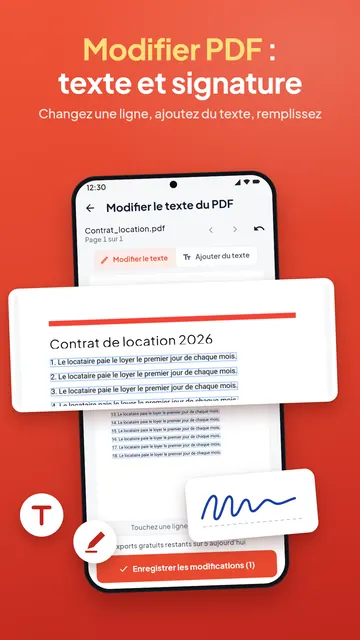
Modifier le texte d'un PDF
- Ouvrez PDF Maker et touchez Modifier le texte du PDF dans le groupe Scanner, signer, puis choisissez le PDF.
- En mode Modifier le texte, touchez une ligne de la page. Saisissez les nouveaux mots, ou touchez Supprimer la ligne.
- Pour écrire autre chose, passez à Ajouter du texte et touchez l'endroit où le texte doit commencer. Activez Gras si besoin.
- Touchez Enregistrer les modifications. L'application enregistre une copie et laisse votre original tel quel.
Les mots ajoutés sont du vrai texte : on peut les sélectionner et les rechercher comme le reste de la page. Une ligne modifiée garde sa police d'origine quand le fichier contient cette police avec toutes les lettres que vous avez saisies ; sinon, l'application utilise une police standard proche et vous indique quelles lignes ont été traitées ainsi. Si une lettre ne peut être dessinée par aucune police de l'application, celle-ci la signale au lieu de l'omettre discrètement.
Modifier un PDF scanné
Une page scannée est une image : elle n'a pas de lignes de texte à toucher. Vous pouvez tout de même Ajouter du texte par-dessus, ou d'abord rendre le scan interrogeable avec l'OCR. Pour transformer tout le document en fichier modifiable, convertissez-le avec PDF en Word.
Ajouter une image, un logo ou des formes
- Touchez Ajouter image & formes et choisissez le PDF.
- Ajoutez une Image (un logo, un tampon, une photo) ou un Rectangle, une Ellipse, une Ligne ou une Flèche.
- Faites-la glisser en place et réglez la Taille, la Rotation et l'Opacité avec les curseurs ; les formes ont aussi une couleur de trait, un remplissage et une épaisseur de trait.
- Choisissez Cette page ou Toutes les pages (un logo sur chaque page fait office de filigrane image), puis touchez Ajouter au PDF.
Les formes restent nettes à tous les niveaux de zoom, et les images gardent leur transparence : un logo PNG n'a donc pas de cadre blanc autour.
Surligner, dessiner et écrire des notes
Annoter PDF sert à annoter un document : un surligneur, un stylo pour souligner et entourer, et des notes de texte. Les notes sont dessinées sur la page : elles s'affichent donc de la même façon dans toutes les applications PDF et dans toutes les langues que vous saisissez.
Autres façons de modifier un PDF
- Signer un PDF ou remplir un formulaire PDF.
- Masquer définitivement des informations privées avec Caviarder un PDF.
- Réordonner, faire pivoter ou supprimer des pages : Organiser pages. Couper les marges : Rogner un PDF.
- Ajouter un filigrane texte ou des numéros de page.
Sans Pro, l'enregistrement des modifications de texte compte parmi les exports intelligents du jour ; l'application indique combien il en reste avant de commencer. L'ajout d'images, de formes et de notes n'a pas de limite quotidienne.
Questions fréquentes
Comment modifier le texte d'un PDF sur mon téléphone ?
Ouvrez PDF Maker, touchez Modifier le texte du PDF, choisissez le PDF, touchez la ligne à changer, saisissez les nouveaux mots et touchez Enregistrer les modifications.
Puis-je ajouter du texte n'importe où sur un PDF ?
Oui. Dans Modifier le texte du PDF, passez à Ajouter du texte et touchez l'endroit voulu. Annoter PDF ajoute aussi des notes, dans toutes les écritures.
Peut-on modifier un PDF scanné ?
Un scan n'a pas de lignes de texte à changer, mais vous pouvez ajouter du texte par-dessus, le rendre interrogeable avec l'OCR, ou le convertir en Word pour tout modifier.
Comment ajouter un logo ou une image à un PDF ?
Utilisez Ajouter image & formes : choisissez l'image, faites-la glisser en place, réglez sa taille et ajoutez-la à une page ou à toutes les pages.
Le PDF d'origine est-il modifié ?
Non. PDF Maker enregistre vos changements dans une copie, sur votre téléphone, sans rien envoyer en ligne.