Editar un PDF en tu teléfono
Una fecha equivocada, un error en un nombre, un logo que agregar: PDF Maker edita el propio PDF en tu teléfono Android. Toca una línea para cambiarla, escribe texto nuevo donde quieras, agrega imágenes y formas, o resalta y dibuja. Tu archivo no se sube.

Estos pasos son para PDF Maker, nuestra app para Android. Todo el trabajo se hace en tu teléfono; esta página no toca tus archivos. La app está en 19 idiomas, entre ellos el español, sigue el idioma de tu teléfono y puedes cambiarlo en Ajustes, en la opción Idioma.
Cambiar el texto de un PDF
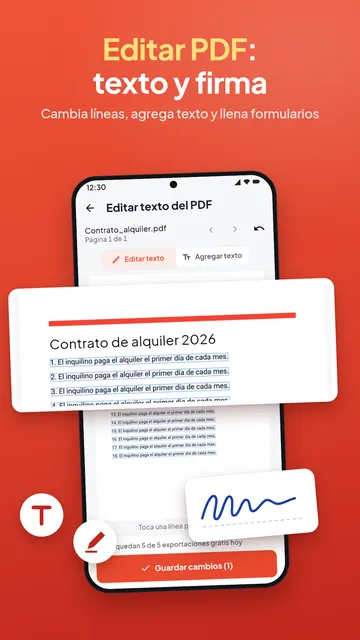
- Abre PDF Maker y toca Editar texto del PDF, en el grupo Escanear y firmar, y elige el PDF.
- En el modo Editar texto, toca una línea de la página. Escribe las palabras nuevas o toca Borrar línea.
- Para escribir algo nuevo, pasa a Agregar texto y toca donde debe empezar. Activa Negrita si la necesitas.
- Toca Guardar cambios. La app guarda una copia nueva y deja tu original como estaba.
Las palabras nuevas son texto de verdad: se pueden seleccionar y buscar como el resto de la página. Una línea modificada conserva su propia fuente cuando el archivo contiene esa fuente con todas las letras que escribiste; si no, la app usa una fuente estándar parecida y te dice qué líneas cambió así. Si ninguna fuente de la app puede dibujar una letra, la app la enumera en lugar de omitirla sin avisar.
Editar un PDF escaneado
Una página escaneada es una imagen, así que no tiene líneas de texto que tocar. Aun así puedes usar Agregar texto encima, o antes hacer el escaneo buscable con OCR. Para convertir todo el documento en un archivo editable, conviértelo con PDF a Word.
Agregar una imagen, un logo o formas
- Toca Agregar imagen y formas y elige el PDF.
- Agrega una Imagen (un logo, un sello, una foto) o un Rectángulo, una Elipse, una Línea o una Flecha.
- Arrástrala a su lugar y usa los controles deslizantes de Tamaño, Girar y Opacidad; las formas también tienen color de línea, relleno y grosor de línea.
- Elige Esta página o Todas las páginas (un logo en todas las páginas funciona como marca de agua de imagen) y toca Agregar al PDF.
Las formas se ven nítidas con cualquier zoom, y las imágenes conservan su transparencia, así que un logo en PNG no lleva un recuadro blanco alrededor.
Resaltar, dibujar y escribir notas
Anotar PDF sirve para marcar un documento: un resaltador, un lápiz para subrayar y encerrar, y notas de texto. Las notas se dibujan sobre la página, así que se ven igual en cualquier app de PDF y en cualquier idioma que escribas.
Más formas de cambiar un PDF
- Firmar un PDF o llenar un formulario PDF.
- Tacha datos privados para siempre con Censurar PDF.
- Reordena, gira o borra páginas: Organizar páginas. Quita márgenes: Recortar PDF.
- Agrega una marca de agua de texto o números de página.
Sin Pro, guardar ediciones de texto es una de las exportaciones inteligentes del día; la app muestra cuántas quedan antes de empezar. Agregar imágenes, formas y notas no tiene límite diario.
Preguntas frecuentes
¿Cómo editar el texto de un PDF en el teléfono?
Abre PDF Maker, toca Editar texto del PDF, elige el PDF, toca la línea que quieres cambiar, escribe las palabras nuevas y toca Guardar cambios.
¿Puedo agregar texto en cualquier parte de un PDF?
Sí. En Editar texto del PDF, pasa a Agregar texto y toca donde debe ir. Anotar PDF también agrega notas, en cualquier alfabeto.
¿Puedo editar un PDF escaneado?
Un escaneo no tiene líneas de texto que cambiar, pero puedes agregar texto encima, hacerlo buscable con OCR o convertirlo a Word para editarlo todo.
¿Cómo agrego un logo o una imagen a un PDF?
Usa Agregar imagen y formas: elige la imagen, arrástrala a su lugar, ajusta el tamaño y agrégala a una página o a todas.
¿Se cambia el PDF original?
No. PDF Maker guarda tus cambios en una copia nueva, en tu teléfono, sin subir nada.